
Přechod na nový iPhone může být vzrušující, ale přenos textových zpráv se může zdát skličující. Tento průvodce vám poskytuje přímé, krok za krokem metody, které zajistí, že se všechny vaše cenné zprávy úspěšně přenesou. Tyto možnosti vyhovují různým technickým úrovním a nabízejí flexibilitu podle vašich preferencí.
Příprava vašich starých a nových iPhonů na bezproblémový přenos
Před tím, než přistoupíte k přenosu zpráv, je důležité správně nastavit oba vaše iPhony. Tím se předejde potenciálním problémům během procesu.
- Zajištění kompatibility softwaru
Aktualizace na nejnovější verzi iOS je zásadní. Zaručuje kompatibilitu a přístup k nejnovějším funkcím. Přejděte do ‘Nastavení > Obecné > Aktualizace softwaru’, abyste stáhli a nainstalovali aktualizace, pokud jsou k dispozici.
- Důležité zálohování a nabíjení
Ujistěte se, že obě zařízení jsou plně nabitá nebo připojená k napájecímu zdroji. Tím se zabrání přerušením během přenosu. Dále vytvořte zálohu vašeho starého iPhonu. Můžete zálohovat pomocí iCloudu nebo připojit své zařízení k počítači pomocí iTunes nebo Finderu.
S dokončenými přípravami si můžete zvolit z několika metod, jako je iCloud, iTunes nebo aplikace třetích stran pro přenos zpráv.
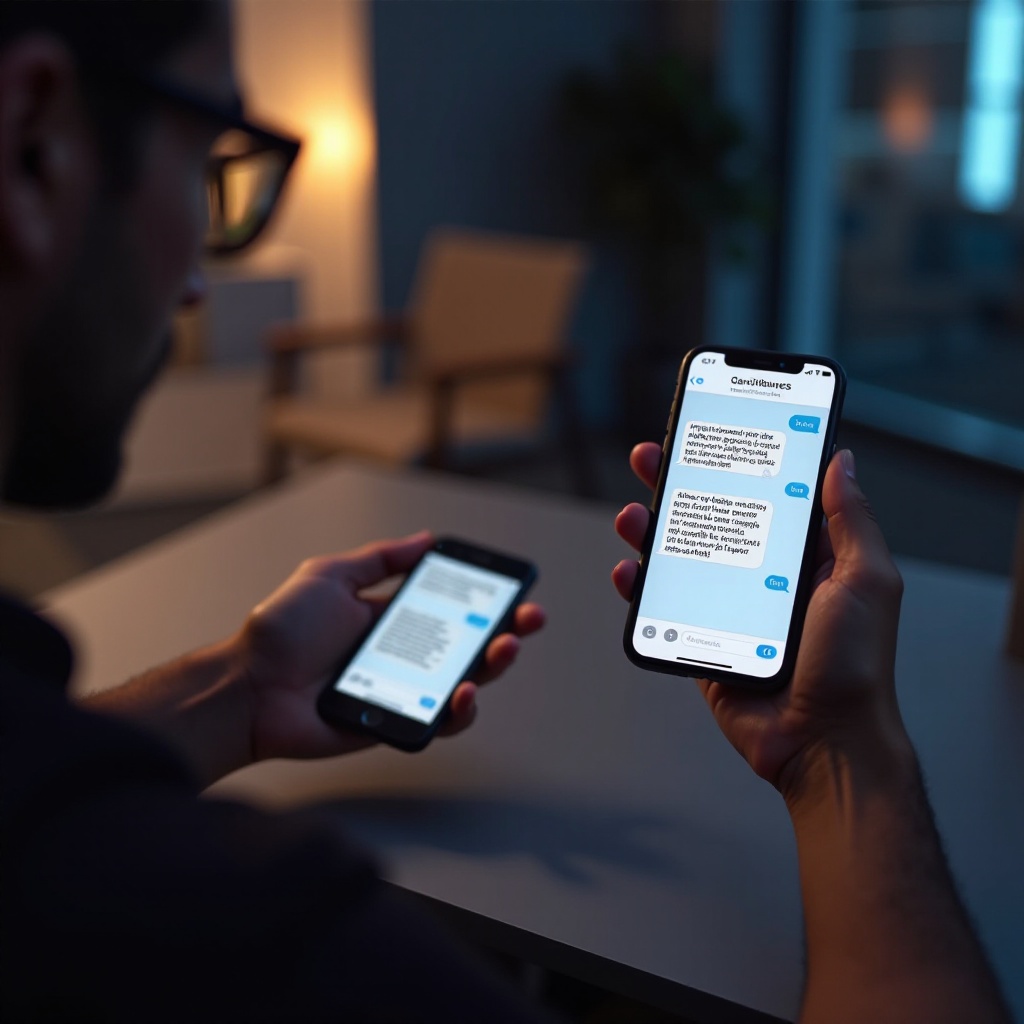
Metoda 1: Přenos zpráv přes iCloud
Metoda iCloud je účinná a nevyžaduje počítač, což z ní činí oblíbenou volbu pro mnoho uživatelů.
-
Zálohování zpráv na starém iPhonu
-
Připojte svůj starý iPhone k Wi-Fi.
- Přejděte do ‘Nastavení > [Vaše jméno] > iCloud’.
- Klepněte na ‘Záloha na iCloud’ a ujistěte se, že je zapnutá.
-
Stiskněte ‘Zálohovat nyní’ pro zahájení procesu.
-
Obnovení zpráv na novém iPhonu
-
Zapněte svůj nový iPhone a sledujte pokyny pro nastavení.
- Připojte se k Wi-Fi a přihlaste se svým Apple ID.
- Vyberte ‘Obnovit ze zálohy na iCloud’, když budete vyzváni.
-
Zvolte nejnovější zálohu k obnovení.
-
Řešení běžných problémů s iCloud
V případě potíží s přenosem zajistěte stabilní připojení k Wi-Fi, zkontrolujte úložný prostor na iCloudu a ověřte, že obě zařízení mají nainstalovaný nejnovější iOS. Zkuste restartovat oba iPhony, abyste opravili drobné chyby.
Použití iCloudu pro přenos zpráv je jednoduché a nabízí bezproblémové cloudové řešení.
Metoda 2: Přenos zpráv přes iTunes nebo Finder
Ideální pro ty, kdo upřednostňují kabelové připojení, tato metoda nevyžaduje úložný prostor na iCloudu.
-
Zálohování pomocí iTunes/Finder
-
Připojte svůj starý iPhone k počítači pomocí USB kabelu.
- Otevřete iTunes (pro Windows nebo macOS Mojave a starší) nebo Finder (pro macOS Catalina a novější).
- Vyberte své zařízení a klikněte na ‘Zálohovat nyní’.
-
Počkejte, než zálohování skončí.
-
Obnovení na nový iPhone
-
Připojte svůj nový iPhone ke stejnému počítači.
- Otevřete iTunes nebo Finder a vyberte vaše nové zařízení.
- Vyberte ‘Obnovit zálohu’ a zvolte nejnovější zálohu.
-
Počkejte na dokončení procesu.
-
Řešení běžných problémů s iTunes
Pokud se vyskytnou problémy, zkontrolujte USB připojení, restartujte počítač a aktualizujte iTunes nebo Finder. Přeinstalování softwaru může opravit trvalé problémy.
Volba iTunes nebo Finder poskytuje přímou metodu přenosu, zvláště užitečnou, když je omezená síťová konektivita.
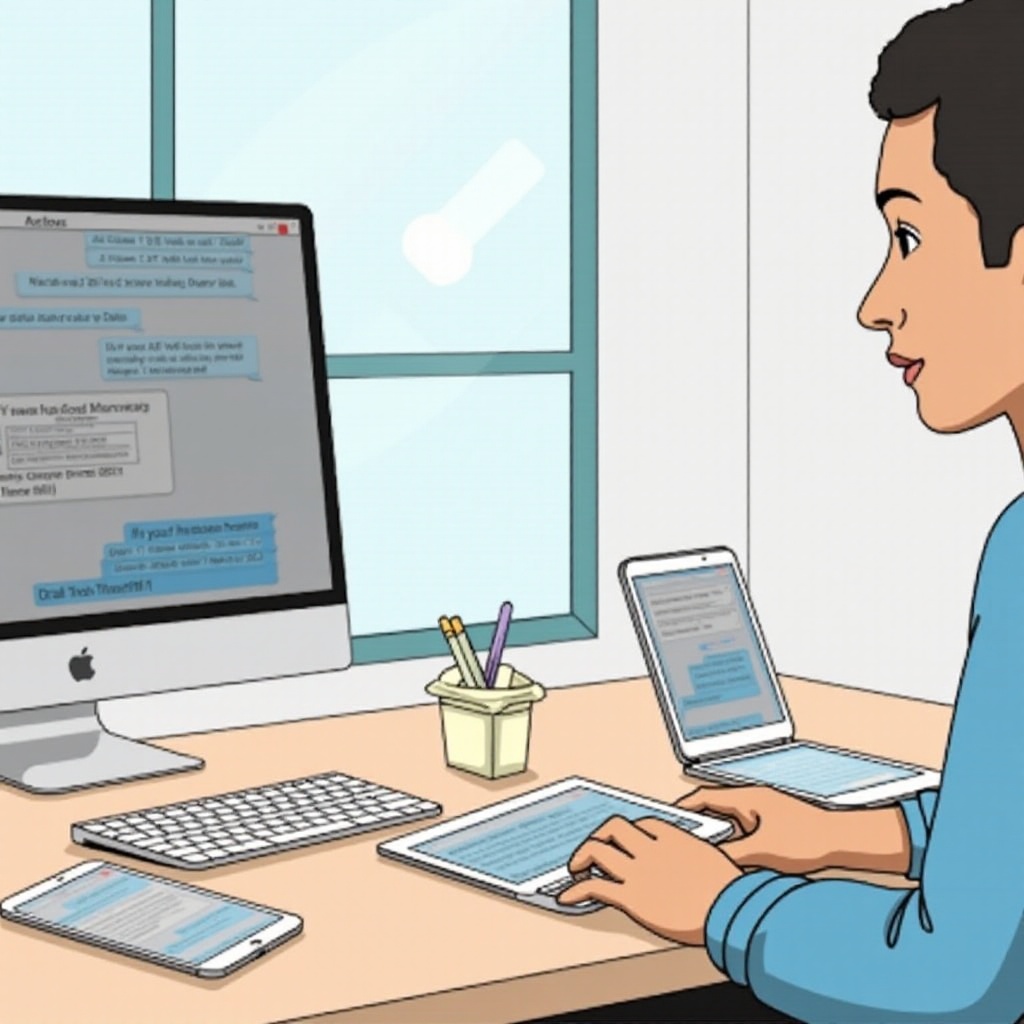
Metoda 3: Přenos zpráv pomocí aplikací třetích stran
Aplikace třetích stran nabízejí alternativní způsoby, jak snadno dosáhnout přenosu vašich zpráv.
- Přehled důvěryhodných aplikací třetích stran
Aplikace jako AnyTrans a Dr.Fone vynikají díky svým komplexním řešením pro přenos, které podporují různé typy dat, včetně textových zpráv.
-
Krok za krokem průvodce pro použití aplikací třetích stran
-
Stáhněte a nainstalujte aplikaci třetí strany do počítače.
- Připojte oba iPhony pomocí USB kabelů.
- Sledujte pokyny na obrazovce pro výběr a přenos zpráv.
-
Dohlédněte na průběh přenosu do dokončení.
-
Výhody a nevýhody řešení třetích stran
Výhody zahrnují intuitivní rozhraní a další funkce. Avšak, buďte obezřetní ohledně možných bezpečnostních rizik a případných nákladů na plné funkce.
Využití softwaru třetích stran může zjednodušit proces a umožňuje unikátní funkce, které nejsou k dispozici u metod Applu.
Porovnání metod přenosu: najít nejlepší řešení
Při volbě mezi těmito metodami zvažte, co nejlépe vyhovuje vašim potřebám – zda je to pohodlí, rychlost nebo bezpečnost.
- Jednoduchost použití
iCloud je nejpřívětivější pro uživatele, následovaný aplikacemi třetích stran; iTunes/Finder může vyžadovat více technických kroků.
- Časová náročnost
Rychlost přenosu závisí na vašem připojení k internetu pro iCloud a aplikace třetích stran, zatímco iTunes/Finder nepotřebuje Wi-Fi.
- Úvahy o bezpečnosti
Nativní možnosti Applu jako iCloud a iTunes nabízejí šifrované přenosy dat, což zajišťuje bezpečnost. Zhodnoťte aplikace třetích stran podle jejich bezpečnostních záruk.
Výběr metody, která odpovídá vašim potřebám, zajišťuje hladký přechod, zachování integrity vašich zpráv.
Závěr
Proces přenosu textových zpráv na nový iPhone je zjednodušen s těmito různými metodami. Ať už dáváte přednost bezproblémové povaze iCloudu, robustnosti iTunes/Finderu, nebo schopnostem softwaru třetích stran, každá nabízí spolehlivou cestu, aby vaše cenné zprávy zůstaly s vámi. Přistupujte k přechodu s důvěrou, vědomi si, že vaše data jsou zabezpečená a přístupná ve vašem novém zařízení.
Často kladené otázky
Co mám dělat, když se moje zprávy nepřenášejí úplně?
Zkontrolujte úplnost zálohy a pokuste se o přenos znovu. Pokud problémy přetrvávají, obraťte se na podporu Apple pro další pomoc.
Mohu přenášet zprávy bez počítače?
Ano, použití iCloudu vám umožňuje přenášet zprávy bezdrátově bez potřeby počítače, za předpokladu, že oba iPhony mají přístup k internetu.
Jak bezpečný je přenos zpráv prostřednictvím aplikací třetích stran?
Renomované aplikace šifrují vaše data během přenosu. Ověřte si bezpečnostní zásady aplikace a zpětnou vazbu uživatelů, abyste zajistili bezpečnost.