
Introducción
PUBG Mobile ofrece una experiencia de juego emocionante, y usar un controlador en tu iPhone puede mejorarla aún más. Con mayor precisión y comodidad, los controladores se están convirtiendo en la opción preferida para los jugadores serios. Ya sea que desees mejorar tu juego o simplemente aumentar tu comodidad durante largas sesiones, esta guía te mostrará cómo jugar PUBG Mobile con un controlador en tu iPhone.
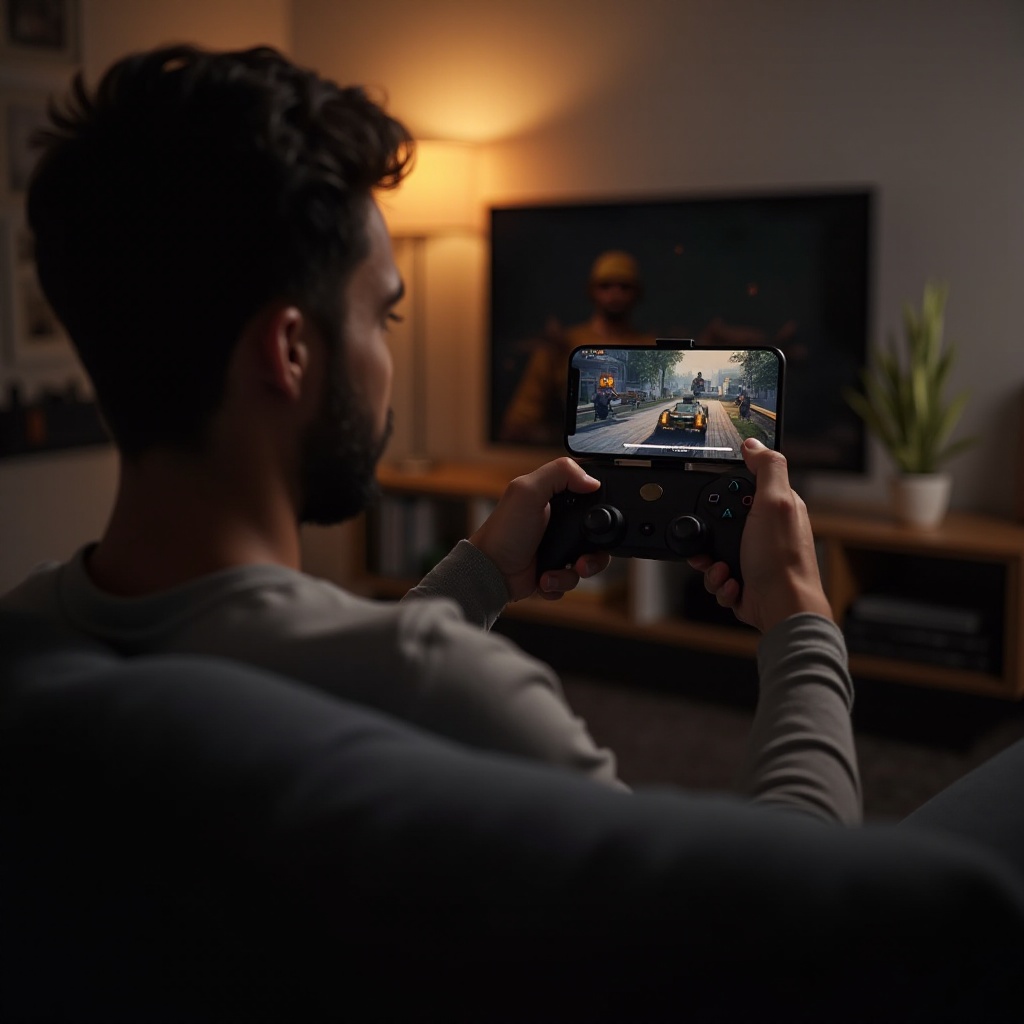
¿Por qué usar un controlador para PUBG Mobile en iPhone?
Utilizar un controlador para PUBG Mobile en tu iPhone trae varias ventajas. Ofrece mayor precisión, lo cual es esencial para apuntar y moverse en un juego tan rápido como PUBG. La retroalimentación táctil y el diseño ergonómico aseguran que puedas jugar cómodamente durante períodos prolongados. Además, los controladores proporcionan una ventaja al simular la experiencia de juego en consola, haciendo movimientos complejos más intuitivos y accesibles.
La transición a un controlador puede requerir algunos ajustes, pero el potencial para mejorar el juego vale la pena. Con el soporte de controladores, tu iPhone se convierte en una mini consola en tus manos, perfecta para dominar los campos de batalla de PUBG Mobile.
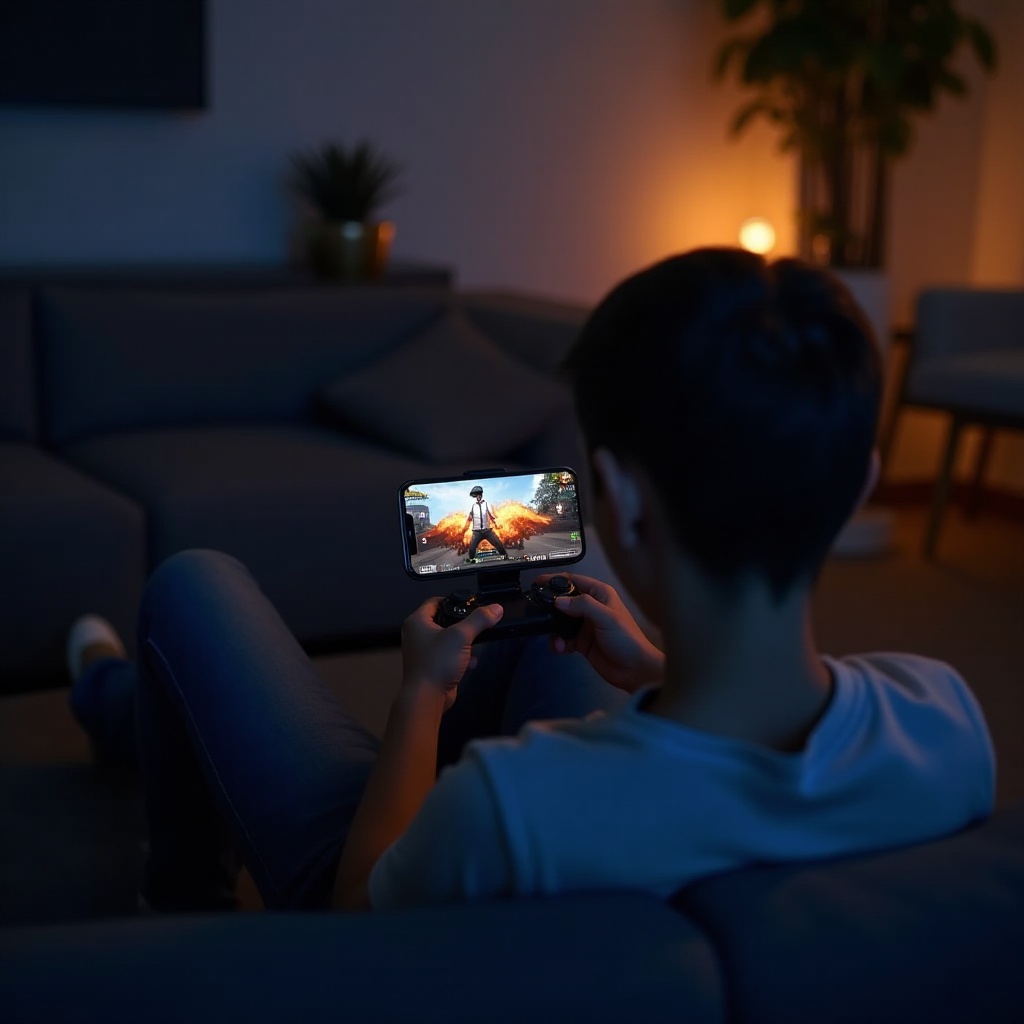
Controladores compatibles para iPhone
Para conectar un controlador a tu iPhone, es crucial elegir uno que sea compatible con iOS. Esto asegura una conectividad y rendimiento sin problemas.
– Controladores oficialmente compatibles: Apple admite dispositivos como el PlayStation DualShock 4 y el Xbox Wireless Controller. Ambos ofrecen un rendimiento confiable y un proceso de configuración intuitivo.
– Opciones de terceros: Controladores de terceros como el SteelSeries Nimbus+ o el Rotor Riot Controller también ofrecen un excelente rendimiento y están diseñados para ser compatibles con iOS.
Con el controlador adecuado, estás listo para mejorar tu juego. A continuación, te guiaremos a través de la configuración con tu iPhone.
Configurando tu controlador en iPhone
Configurar tu controlador es fácil, pero asegúrate de seguir cada paso para evitar problemas comunes.
1. Actualiza tu iOS: Navega a ‘Configuración’ > ‘General’ > ‘Actualización de software’. Asegurarte de que tu iOS esté actualizado es crítico para la compatibilidad del controlador.
2. Emparejamiento a través de Bluetooth:
– Enciende tu controlador y activa el modo de emparejamiento.
– Abre ‘Configuración’ > ‘Bluetooth’ en tu iPhone y asegúrate de que el Bluetooth esté habilitado.
– Ubica tu controlador bajo ‘Otros dispositivos’ y toca para conectar.
Una vez emparejado, tu controlador mejorará tu experiencia en PUBG Mobile. El siguiente paso es configurar el juego para aceptar la entrada del controlador.
Configuración de control de settings en PUBG Mobile
Antes de entrar en una partida, es importante personalizar tus controles para aprovechar al máximo tu configuración.
– Accediendo a la configuración del juego: Inicia PUBG Mobile y navega hasta ‘Configuración’. Aquí, verás opciones para controlar tus métodos de entrada.
– Personalización de asignación de botones: En la sección ‘Controles’ bajo ‘Personalizar’, puedes ajustar las asignaciones de botones. Adapta estas asignaciones para que se ajusten a tu estilo de juego, asegurando que tus acciones sean fluidas y naturales.
Ajustar finamente estas configuraciones facilita un mejor juego y permite movimientos más estratégicos durante intensas batallas.
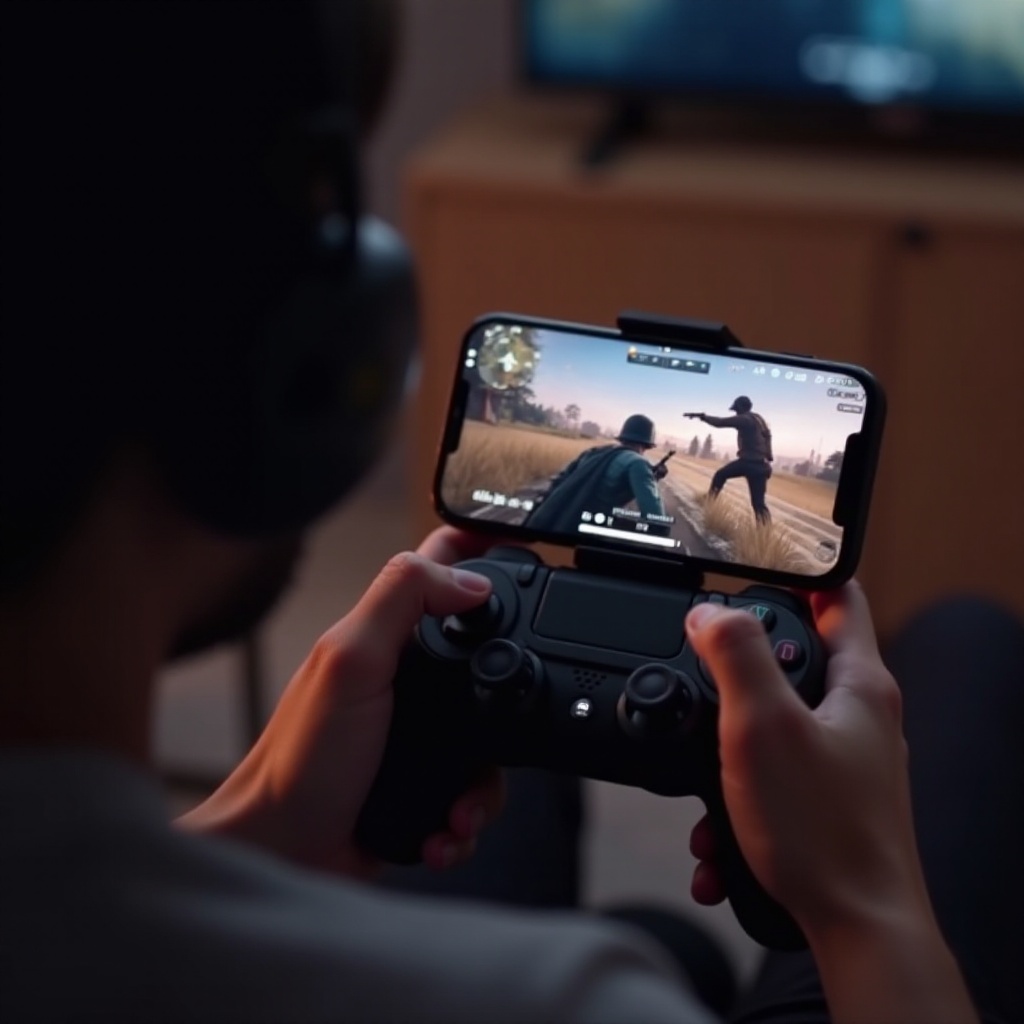
Consejos para mejorar el juego con un controlador
Usar un controlador puede mejorar mucho tu rendimiento si se optimiza correctamente.
– Configuración de sensibilidad: Ajustar la sensibilidad es crítico. Experimenta con una sensibilidad más baja para un apuntado estable y configuraciones más altas para giros rápidos. Encuentra el equilibrio que complemente tu estilo de juego.
– Técnicas de movimiento y apuntado: Utiliza las palancas analógicas para movimientos suaves y precisos. Considera practicar en el modo de entrenamiento para dominar los matices de los cambios de dirección y el objetivo.
Implementar estos consejos asegurará que aproveches al máximo tu controlador, transformando tu juego móvil en una experiencia profesional.
Solución de problemas comunes
Incluso las configuraciones bien preparadas pueden encontrar problemas. Aquí está cómo abordar problemas comunes:
– Problemas de conectividad: Asegúrate de que tu controlador esté cargado. Si ocurrieran interrupciones, desactiva y vuelve a activar el Bluetooth, o intenta volver a emparejar.
– Problemas de controlador no compatible: Mantén el firmware de tu controlador actualizado o considera usar un modelo diferente recomendado para iOS.
Al resolver estos problemas, puedes mantener una sesión de juego ininterrumpida, permitiendo disfrutar y lograr logros continuos en PUBG Mobile.
Conclusión
Dominar PUBG Mobile con un controlador en tu iPhone ofrece numerosos beneficios, incluyendo un mejor control y comodidad. Con los pasos detallados en esta guía, estás bien equipado para integrar un controlador en tu juego para una experiencia más rica y competitiva. Sumérgete en el campo de batalla, seguro de tu control mejorado y ventaja estratégica.
Preguntas Frecuentes
¿Pueden todos los modelos de iPhone conectarse a un controlador Bluetooth?
La mayoría de los iPhones modernos admiten controladores Bluetooth si están actualizados al último iOS. Asegúrate de que tu modelo de iPhone sea compatible con el controlador específico.
¿Usar un controlador da una ventaja en PUBG Mobile?
Sí, usar un controlador mejora la precisión, la comodidad y ofrece una experiencia similar a la de una consola, a menudo proporcionando una ventaja competitiva.
¿Qué hacer si el controlador no responde durante el juego?
Verifica la carga del controlador y la conexión Bluetooth. Reinicia tu iPhone y vuelve a emparejar el controlador si es necesario.