
Introduksyon
Maraming mga gumagamit ng Chromebook ang nakakatagpo ng nakakainis na mensaheng ‘hindi nasave’ kapag sinusubukang i-save ang mga MP4 file. Ang isyung ito ay hindi lamang nakakapigil sa daloy ng trabaho kundi maaari ring magdulot ng malaking abala. Sa kabutihang-palad, ang pag-unawa sa mga pangunahing sanhi at mga posibleng solusyon ay nagbibigay-daan sa iyo upang epektibong harapin ito. Ang gabay na ito ay nagbibigay ng komprehensibong pananaw kung bakit nagaganap ang error na ito, kung paano ito sistematikong harapin, at mga alternatibong paraan para sa pag-save ng mga MP4 file sa iyong Chromebook. Matututo ka rin ng mga hakbang na maaaring gawin upang maiwasan ang mga ganitong pagkakamali sa hinaharap, na tinitiyak ang tuluy-tuloy na pamamahala ng file.
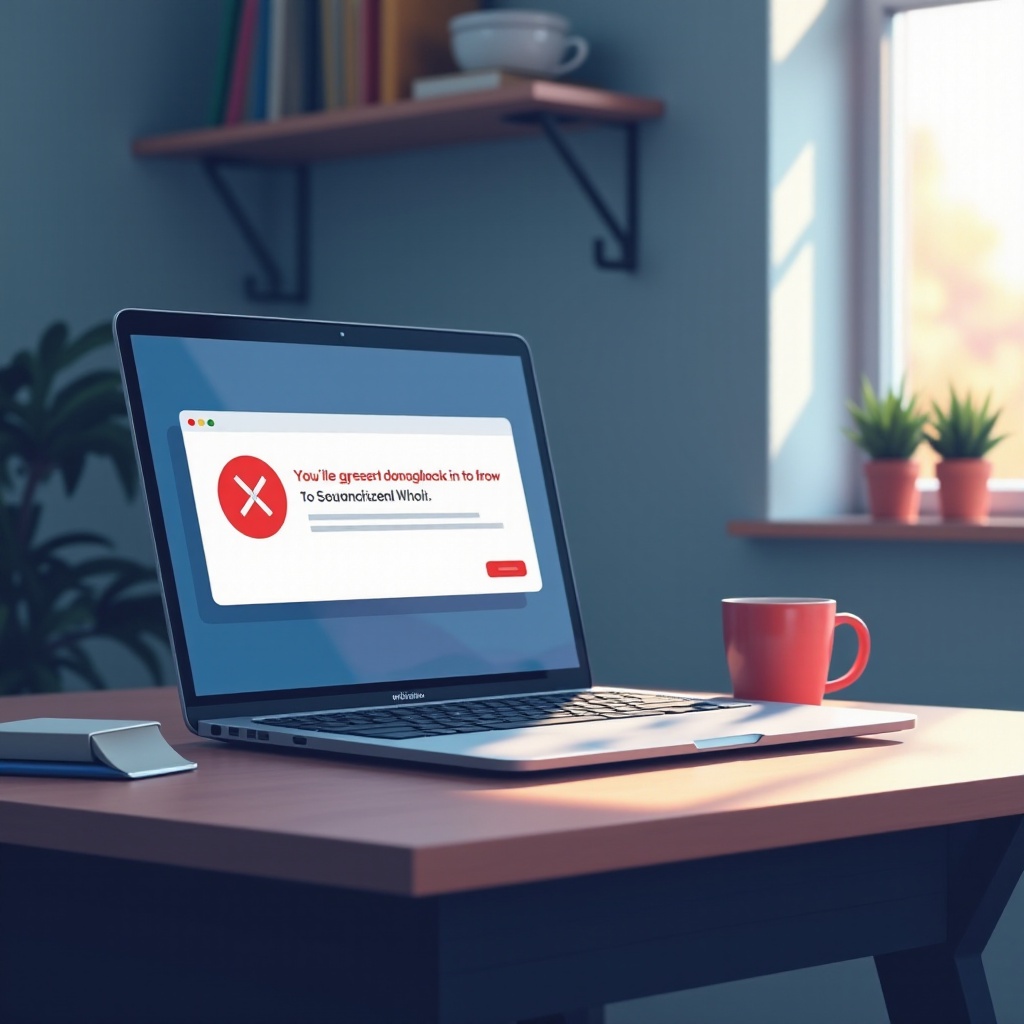
Pag-unawa sa Natatanging Sistema ng File ng Chromebook
Hindi tulad ng mga tradisyonal na laptop, ang mga Chromebook ay umaasa sa diskarte na nakasentro sa ulap sa halip na malawak na lokal na imbakan. Ang modelong ito ay nagpapakita ng epekto sa paggawi ng pag-save ng mga file, dahil ang mga Chromebook ay pangunahing namamahala ng mga file sa pamamagitan ng Files app, na pinagsasama ito ng maayos sa Google Drive at iba pang mga cloud service. Ang pag-alam kung paano gumagana ang sistemang ito ay makakatulong upang maiwasan ang mga isyu sa pag-save ng MP4. Ang pag-unawa na ito ay hindi lamang nakakatulong sa paglutas ng kasalukuyang mga problema kundi nagpapahusay din ng pangkalahatang paggamit ng iyong device.
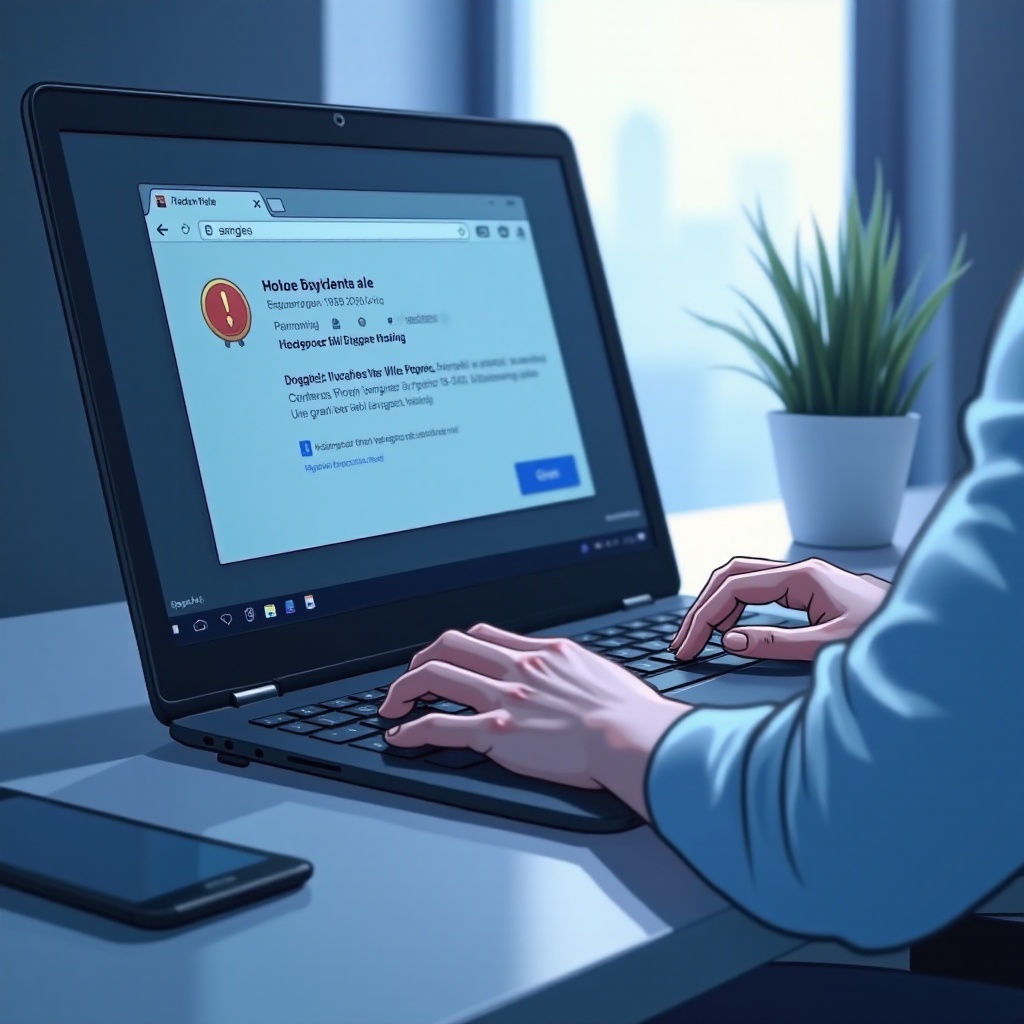
Pagtukoy sa Karaniwang Mga Sanhi ng Pagkabigo sa Pag-save ng MP4
Maaaring mabigo ang mga Chromebook na mag-save ng mga MP4 file dahil sa iba’t ibang dahilan. Ang pagtukoy nito ay maaaring pabilis ang proseso ng pag-troubleshoot:
- Limitadong Imbakan: Sa limitadong lokal na imbakan, ang punuan na disk ay maaaring pumigil sa pag-save ng file.
- Mga Konflikto sa Pahintulot: Ang mga restriksyon sa access sa ilang mga direktoryo ay maaaring humarang sa pag-save ng file.
- Pagkasira ng File: Ang mga sirang MP4 file ay maaaring tanggihan ang mga pagtatangkang pag-save.
- Malfunction ng Software: Ang mga glitches sa Chrome OS ay maaaring makagambala sa mga operasyon ng file.
Ang pag-unawa sa mga puntong ito ay magbibigay kaalaman sa solusyong pipiliin mong ipatupad, na nagtatakda sa iyo sa landas ng mabisang paglutas sa error na ‘hindi nasave’.

Pag-troubleshoot ng MP4 Save Errors: Isang Hakbang-Hakbang na Gabay
Sa kabila ng mga posibleng sanhi, talakayin natin ang mga partikular na hakbang upang malutas ang mga isyu sa pag-save ng MP4 sa iyong Chromebook.
Pag-evaluate at Pag-optimize ng Imbakan
- I-access ang app na ‘Settings’.
- Magpatuloy sa ‘Device’ at piliin ang ‘Storage Management’.
- I-evaluate ang magagamit na imbakan.
- Alisin ang mga labis na file o ilipat ito sa Google Drive o isang external na solusyon sa imbakan kung kinakailangan.
I-configure ang Mga Pahintulot ng File
- I-launch ang app na ‘Files’.
- I-right click ang napiling folder ng destinasyon sa pag-save.
- Pumili ng ‘Share with others’ o ‘Get link’ upang amyendahan ang mga pahintulot ng file.
- Kumpirmahin ang kinakailangang mga pahintulot sa pagsusulat para sa iyong account.
Harapin ang Sirang mga File gamit ang Recovery Tools
- Kung pinaghihinalaan ang sirang file, subukang i-re-download ang MP4.
- Gamitin ang mga native recovery options ng Chromebook o mga third-party apps tulad ng VLC upang ayusin ang file.
- I-validate ang integridad ng file sa ibang device kung kinakailangan.
Ang mga hakbang na ito ay tumutugon sa mga pangkaraniwang alalahanin, na nag-aalok ng mga solusyon upang malampasan ang hadlang na ‘hindi nasave’ upang maaari mong i-save nang maayos ang mga MP4 file.
Paggalugad ng Mga Alternatibong Diskarte sa Pag-save
Kung ang tradisyonal na mga pamamaraan ay nabigo, maaaring maging kapaki-pakinabang ang pag-explore ng mga alternatibong diskarte sa pag-save.
I-save ang mga MP4 sa Google Drive
- Pumunta sa Google Drive.
- I-drag at drop ang MP4 file para sa instant cloud storage.
- Ang pamamaraang ito ay umiiwas sa mga limitasyon sa lokal, na ginagamit ang matatag na cloud storage ng Google.
Paggamit ng Mga Panlabas na Device para sa Imbakan
- Ikonekta ang isang USB drive o katulad na aparato sa iyong Chromebook.
- Buksan ang ‘Files’ at hanapin ang panlabas na aparato.
- Ilipat ang MP4 sa pamamagitan ng pag-drag nito sa iyong napiling medium ng imbakan.
Ang mga ganitong alternatibo ay nagsisiguro ng pagpapatuloy sa pag-save ng media, nagpoprotekta sa mga mahahalagang file mula sa hindi inaasahang mga error sa sistema.
Paghahanap ng Suporta at Tulong
Kapag nabigo ang tradisyonal na mga pamamaraan at alternatibo, ang karagdagang suporta ay maaaring maging napakahalaga. Ang mga Chromebook ay may dedikadong komunidad ng suporta at komprehensibong help center upang harapin ang mga madalas na hamon. I-access ang opisyal na Chromebook Help page o kumonsulta sa Google support sa pamamagitan ng tampok na ‘Get Help’ ng iyong Chromebook. Bukod pa rito, ang mga forum ng komunidad ay maaaring mag-alok ng payo mula sa kapwa mga gumagamit na nakaranas ng mga katulad na isyu.
Proactive na Mga Hakbang upang Maiwasan ang Hinaharap na Mga Isyu
Upang maiwasan ang mga susunod na error sa pag-save, isagawa ang mga proactive na estratehiyang ito:
- Regular na i-organisa at pamahalaan ang imbakan upang mapanatili ang kapasidad sa tsek.
- Tiyakin na ang iyong Chromebook ay may pinakabagong update sa OS upang maiwasan ang mga pagkakamali sa software.
- I-backup nang madalas ang mahahalagang file sa Google Drive o mga katumbas na cloud platforms.
Ang pag-iimplementa ng mga gawaing ito ay nagpapaliit ng panganib na makatagpo ng mga error sa MP4 file, na nagbibigay sa iyo ng walang problemang pamamahala ng file.
Konklusyon
Ang pag-abot sa maayos na pag-save ng MP4 file sa iyong Chromebook ay nangangailangan ng mabisang pagharap sa mga pangunahing isyu. Kung ito man ay pag-aalis ng imbakan, pagbabago ng mga pahintulot, o paggamit ng mga alternatibong paraan ng pag-save, ang mga alituntuning ito ay nag-aalok ng mga komprehensibong solusyon sa problemang ‘hindi nasave’. Tandaan, ang paggamit ng mga channel ng suporta at pagpapanatili ng mga ugali sa pagpigil ay maaaring higit pang mapabuti ang iyong Chromebook na karanasan, na nagpoprotekta laban sa mga katulad na problema sa hinaharap.
Kadalasang Itinatanong
Paano ko masusubaybayan ang katayuan ng imbakan ng aking Chromebook?
Suriin ang iyong imbakan sa pamamagitan ng pag-access sa `Mga Setting`, pagkatapos ay pumunta sa `Device` at piliin ang `Pamamahala ng Imbakan`.
Mayroon bang mga third-party na tool na magagamit para sa pag-save ng mga MP4 file?
Oo, ang mga third-party na aplikasyon tulad ng VLC ay makakatulong sa pag-save o pag-aayos ng mga MP4 file sa mga Chromebook.
Ano ang dapat kong gawin kung ang aking MP4 file ay nasira?
Maaari mong subukang i-redownload ang file o gumamit ng VLC upang subukang ayusin ito. Ang pagsuri sa file sa ibang device ay maaaring makumpirma kung ito ay nasira.