
المقدمة
توفر Steam للاعبين حول العالم إمكانية الوصول إلى مكتبة واسعة من ألعاب الفيديو، مما قد يؤدي سريعًا إلى مشكلات في التخزين والأداء. تعتبر إدارة هذه المجموعات الرقمية أمرًا حيويًا، ومعرفة كيفية إزالة تثبيت الألعاب بكفاءة خطوة أساسية للحفاظ على مكتبة منظمة وتحسين أداء النظام.
لا تكتفي الإدارة الفعالة للألعاب بتوفير المساحة فحسب، بل تعزز أيضًا تجربتك في اللعب من خلال ضمان تشغيل جهازك بسلاسة. سيساعدك هذا الدليل على فهم لماذا تكون إزالة التثبيت ضرورة وكيف يمكن تنفيذها، إلى جانب تقديم نصائح لحل المشكلات.
فهم Steam وأهمية إدارة المكتبة
ما هو Steam؟
تعمل Steam كأكثر من مجرد متجر رقمي بسيط؛ فهي منصة ألعاب شاملة تقدم ميزات مثل التفاعلات الاجتماعية ودعم التعديلات. مع التحديثات المتكررة والمحتوى الجديد، يمكن للمستخدمين بسرعة بناء قائمة واسعة من الألعاب المثبتة.
لماذا تدير مكتبة ألعابك؟
تجلب الإدارة المنتظمة لمكتبة Steam الخاصة بك فوائد كبيرة. تؤدي استراتيجيات التنظيم الفعالة إلى سهولة التنقل، زيادة مساحة القرص، وتحسين أداء النظام. من خلال البقاء منظمًا، يمكنك التركيز فقط على العناوين التي تستمتع بها بالفعل، مما يقلل من الفوضى والارتباك مع مرور الوقت.
باستيعاب هذا المبدأ، يصبح من الواضح مدى أهمية إزالة التثبيت المنتظمة لبيئة لعب مبسطة.
أسباب إزالة الألعاب من Steam
استعادة مساحة التخزين
غالبًا ما يواجه اللاعبون مشكلة التخزين المحدود مع تراكم المزيد من الألعاب في مكتبتهم. يعد إلغاء تثبيت الألعاب غير المستخدمة حلاً بسيطًا لاستعادة مساحة القرص الثمينة بسرعة، مما يفتح المجال لتركيبات جديدة أو تحديثات للنظام.
تعزيز أداء النظام
إضافةً إلى توفير المساحة، يمكن أن يعزز إلغاء تثبيت الألعاب التي لم تعد تلعبها أداء النظام. يؤدي تقليل الفوضى إلى عمليات نظام أسرع، أوقات تحميل أسرع، وتقليل مخاطر تعارض البرامج.
فهم هذه الفوائد يمهد الطريق لتعلم عملية إزالة التثبيت الفعلية للحفاظ على إعداد اللعب الأمثل لديك.

كيفية إلغاء تثبيت لعبة على Steam
باستخدام عميل Steam
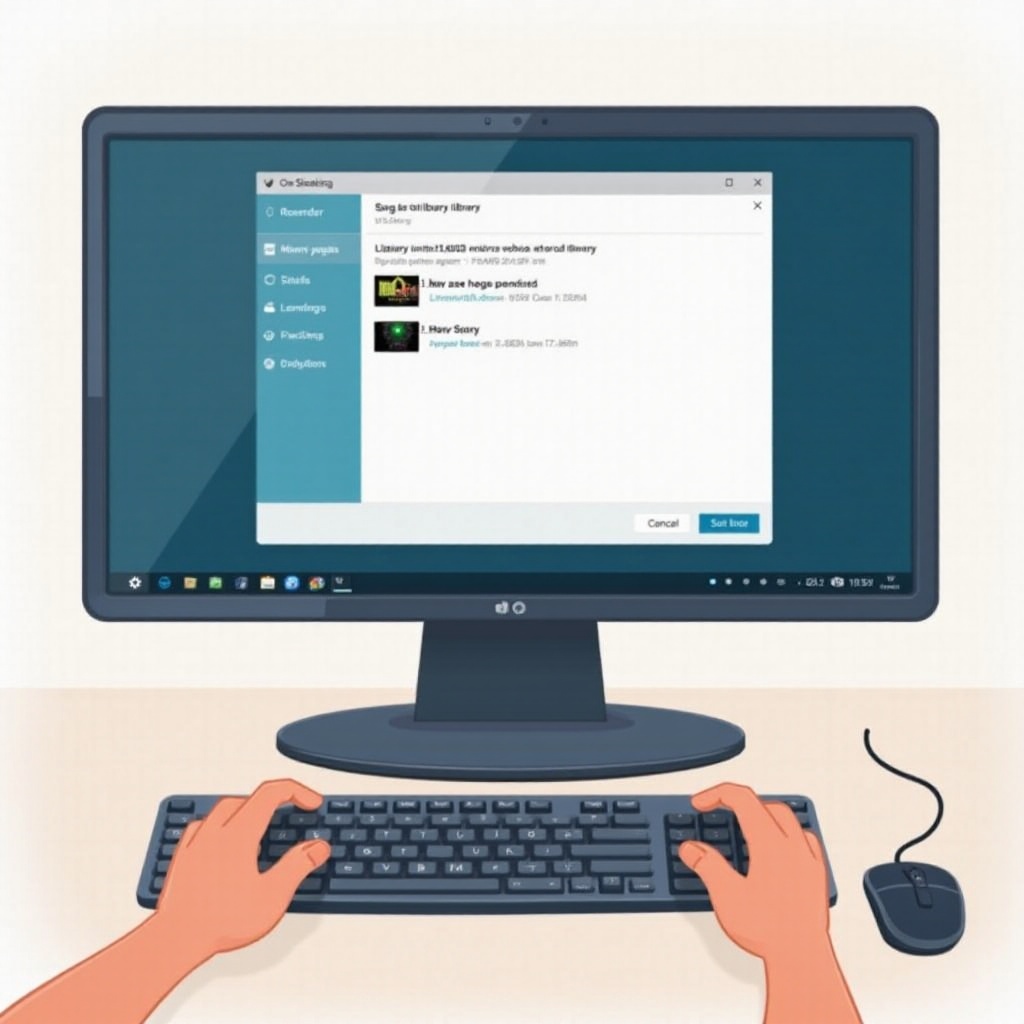
لإلغاء تثبيت لعبة باستخدام عميل Steam:
- افتح تطبيق Steam.
- انتقل إلى “المكتبة” لعرض ألعابك.
- انقر بزر الماوس الأيمن على اللعبة لإزالتها.
- اختر “إدارة” ثم اختر “إزالة التثبيت”.
- أكد اختيارك.
ستؤدي هذه الخطوات إلى إزالة ملفات اللعبة من جهازك، مع الحفاظ على أي بيانات لعبة مخزنة بأمان عبر Steam Cloud، إذا تم تفعيلها.
طرق أخرى لإزالة التثبيت
إذا كنت تفضل إزالة التثبيت عبر نظام تشغيل الجهاز، اتبع هذه الخطوات:
- لنظام التشغيل Windows:
- الوصول إلى لوحة التحكم.
- انتقل إلى “البرامج والميزات”.
-
ابحث عن اللعبة وحددها، ثم “إزالة التثبيت”.
-
لنظام التشغيل Mac:
- افتح مجلد التطبيقات في Finder.
- اسحب ملفات الألعاب غير المرغوب فيها إلى سلة المهملات.
تضمن هذه الطرق البديلة الحذف الكامل لملفات اللعبة من نظامك مع الحفاظ على الإعداد العام النظيفة.
التعامل مع الألعاب التي تمت إزالتها
من المطمئن معرفة أن الألعاب التي تمت إزالتها تظل في مكتبة Steam الخاصة بك. يمكنك إعادة تثبيتها في أي وقت دون الحاجة لشرائها مرة أخرى، مما يحافظ على المرونة أثناء إدارة مجموعتك.
مع وضع هذه الأساليب في الاعتبار، دعونا نستكشف كيفية استخدام ميزات Steam بشكل أفضل لتنظيم المكتبة بكفاءة.
نصائح لإدارة فعالة لمكتبة الألعاب الخاصة بك
كيفية تحديد الألعاب التي يجب إلغاء تثبيتها
للحصول على مكتبة أكثر فعالية، ركز على إلغاء الألعاب التي نادرًا ما تلعبها. يمكنك مراجعة إحصائيات وقت اللعب على Steam لتقييم أفضل للعناوين التي يجب إزالتها من مجموعتك.
استخدام حفظات Steam Cloud
تأكد من عدم فقدان التقدم عن طريق تفعيل حفظات Steam Cloud قبل إزالة التثبيت. تقوم هذه الخاصية بنسخ حالات لعبتك احتياطيًا عبر الإنترنت، مما يتيح لك استعادتها بسهولة إذا قررت إعادة تثبيت الألعاب لاحقًا.
تطبيق هذه الممارسات يقلل من الحاجة للصيانة المستقبلية بينما يزيد من استمتاعك. وإليك بعض الخطوات لحل المشكلات الشائعة.
حل المشكلات والمشاكل الشائعة
معالجة مشكلات إزالة التثبيت
في بعض الأحيان، قد لا تتم إزالة الألعاب بشكل صحيح بسبب تلف الملفات. لحل هذه المشكلة، تحقق من سلامة ذاكرة التخزين المؤقت للعبة عبر Steam من خلال الانتقال إلى خصائص اللعبة واختيار “التحقق من سلامة ملفات اللعبة”.
الحصول على المساعدة من دعم Steam
إذا استمرت المشاكل التقنية، يتوفر دعم Steam. يقدمون التوجيه والإجابات للمساعدة في حل مشكلات إلغاء التثبيت الأكثر تعقيدًا بكفاءة.
التمكن من المعرفة الصحيحة لحل المشكلات يضمن تجربة لعب أكثر سلاسة وخالية من الشواغل التقنية.
الخاتمة
تلعب إدارة مكتبة Steam بكفاءة عن طريق إزالة الألعاب غير المستخدمة بانتظام دورًا حيويًا في تحقيق أقصى استفادة من مساحة التخزين وأداء النظام. يضمن اتباع هذه الخطوات الحفاظ على بيئة لعب خالية من الفوضى ومخصصة لأذواقك.
الأسئلة الشائعة
هل يمكنني إعادة تثبيت لعبة على Steam بعد إلغاء تثبيتها؟
نعم، يمكنك إعادة تثبيت أي لعبة مشتراة من مكتبة Steam الخاصة بك دون إعادة شرائها.
هل يؤدي إلغاء تثبيت لعبة على Steam إلى حذف الألعاب المحفوظة الخاصة بي؟
لا، لا يؤدي إلغاء تثبيت اللعبة إلى حذف الألعاب المحفوظة الخاصة بك إذا كان لديك Steam Cloud مفعلًا. يتم تخزين تقدمك عبر الإنترنت.
كيف يمكنني توفير مساحة أكبر على جهاز الألعاب الشخصي أو جهاز الألعاب؟
بالإضافة إلى إلغاء تثبيت الألعاب، قم بتنظيف القرص الصلب، حذف الملفات غير الضرورية، أو استخدام حلول التخزين الخارجية مثل SSDs أو محركات الأقراص الصلبة الخارجية.