
المقدمة
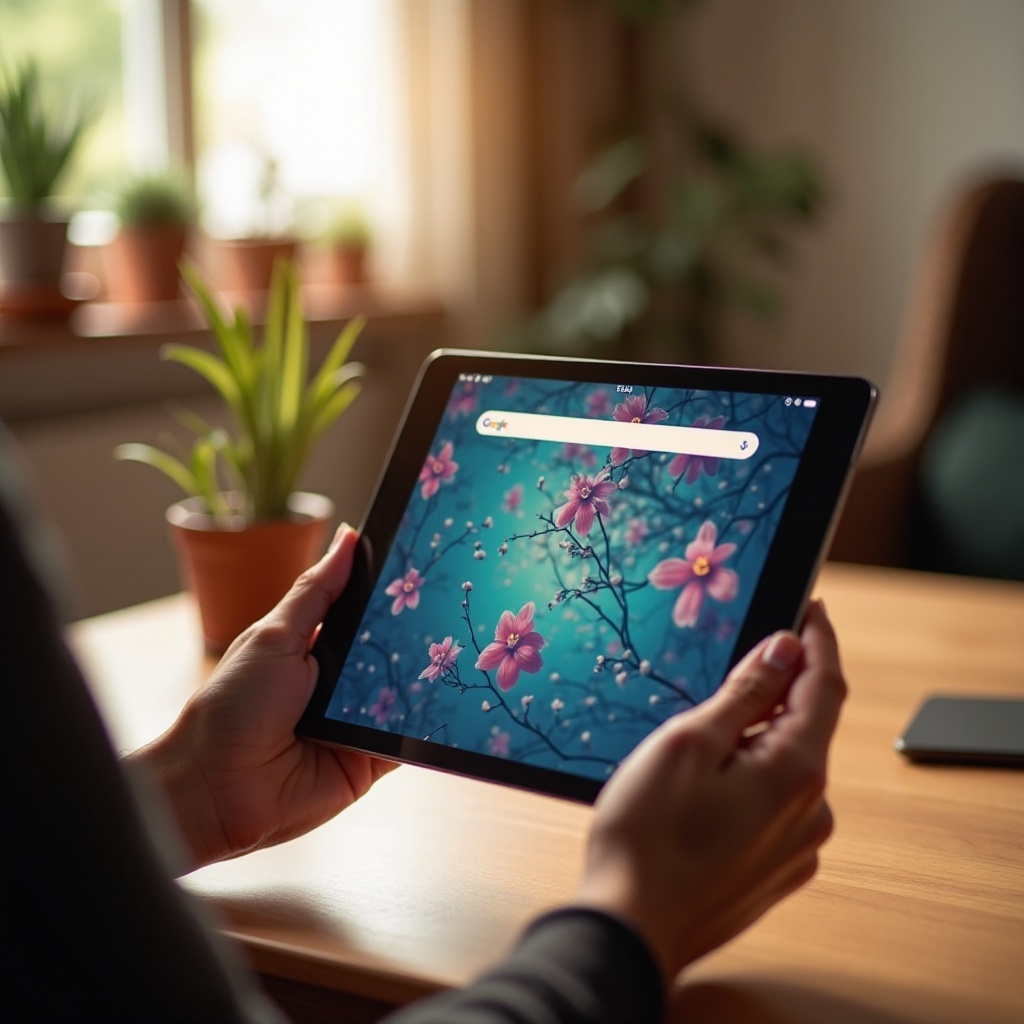
تخصيص خلفية Google على جهاز iPad هو طريقة ممتعة وبسيطة لجعل تجربة التصفح الخاصة بك أكثر شخصية وجاذبية. يجد العديد من المستخدمين أن تغيير هذا الإعداد يضيف لمسة فريدة، مما يسمح لهم بعرض صور تعكس أذواقهم الشخصية. من الصور الطبيعية الهادئة إلى الأعمال الفنية النابضة بالحياة، يمكن لخيار الخلفية الخاص بك أن يحول بيئتك الرقمية. في هذه المقالة، سنرشدك خلال الخطوات اللازمة لتغيير خلفية Google الخاصة بك على iPad بشكل فعال.
لماذا يجب تخصيص خلفية Google الخاصة بك على iPad؟
تخصيص خلفية Google على iPad يوفر العديد من الفوائد. لا تعزز الخلفية المخصصة الجاذبية الجمالية فحسب، بل تزيد أيضًا من سهولة الاستخدام. اختيار الصور التي تريح العينين يمكن أن يقلل من الإجهاد أثناء جلسات التصفح الطويلة. علاوة على ذلك، يمكن لإعداد شخصي أن يلهم الإنتاجية من خلال خلق مساحة عمل بصرية تشجع التركيز. فهم هذه الفوائد يضعك في العقلية الصحيحة لبدء تخصيص تجربتك مع Google على جهاز iPad.
تحضير جهاز iPad للتخصيص
قبل أن تبدأ في تحويل خلفية Google الخاصة بك، من الضروري التأكد من أن جهاز iPad الخاص بك جاهز تمامًا لدعم الانتقال السلس.
- تأكد من تحديث جهاز iPad الخاص بك: تحديث برامج جهاز iPad بانتظام يضمن أن تطبيقات وميزات Google تعمل بشكل صحيح، مع تقليل الأعطال.
- تحقق من تسجيل الدخول إلى حساب Google: تأكد من أنك مسجل الدخول إلى حساب Google الخاص بك، لأن ذلك ضروري لحفظ التغييرات والوصول إلى إعدادات التخصيص.
بمجرد إعداد جهازك، يمكنك الانتقال إلى تخصيص الخلفية بثقة.
دليل خطوة بخطوة: تغيير خلفية Google على iPad
مع جهوزية جهاز iPad الخاص بك، اتبع هذه الخطوات لتغيير خلفية Google:
- الوصول إلى Google من متصفح أو تطبيق: افتح Safari أو أي متصفح موثوق آخر، وانتقل إلى الصفحة الرئيسية لـ Google أو استخدم تطبيق Google إذا كان متاحًا.
- الانتقال إلى إعدادات حساب Google: انقر على صورة ملفك الشخصي أو الصورة الرمزية في الزاوية العليا اليمنى. من القائمة المنسدلة، اختر “إدارة حساب Google الخاص بك”. هنا، ستجد خيارات لتخصيص شخصي.
- اختيار وتطبيق خلفية جديدة: ضمن علامة التبويب “التخصيص”، اختر “تغيير الخلفية”. اختر من الاختيارات المنسقة من Google أو ارفع صورتك الخاصة عالية الجودة. تأكد من أن دقة الصورة مناسبة لتجنب التبكسل.
- حفظ وتحقق من التغييرات: بعد اختيار خلفية جديدة، انقر على “حفظ”. تحقق من واجهات المتصفح والتطبيق للتأكد من أن التغييرات قد تم تطبيقها.
يجب أن يعكس المتصفح الخاص بك الآن الجماليات المختارة، مما يجعل التصفح تجربة أكثر متعة.
تعزيز تجربة Google الخاصة بك على iPad
للاستفادة القصوى من فوائد التخصيص، ضع في اعتبارك التحسينات التالية:
- اختيار أفضل صور الخلفية: اختر صور بسيطة وعالية الدقة لا تشتت الانتباه عن النصوص والرموز.
- استخدام صور Google للتكامل السلس: يتيح لك تطبيق صور Google الوصول مباشرة إلى الصور الشخصية المخزنة داخله، مما يجعل التكامل سلسًا وفعالًا.
هذه التحسينات لا تخصيص واجهتك فحسب، بل تحسن أيضًا قابلية الاستخدام والتماسك عبر منصات Google.
استكشاف المشكلات الشائعة وإصلاحها
بالرغم من هذه العملية المباشرة، قد تواجه مشاكل أثناء تغيير خلفيتك. إليك كيفية استكشاف المشكلات الشائعة:
- عند عدم تطبيق التغييرات: قم بتحديث المتصفح أو التطبيق لترى ما إذا كانت الخلفية الجديدة تظهر. حاول تسجيل الخروج والعودة إذا استمرت المشاكل.
- حل مشكلات المزامنة: تأكد من أن جميع الأجهزة محدثة وتستخدم نفس حساب Google. يعتبر اتصال الإنترنت القوي أمراً حاسماً للمزامنة عبر الأجهزة.
من خلال اتباع خطوات استكشاف الأخطاء وإصلاحها هذه، ستحتفظ بتجربة Google مخصصة ومتناسقة على جميع الأجهزة.
الخاتمة
تغيير خلفية Google الخاصة بك على جهاز iPad يفتح عالمًا من التخصيص الذي يعزز تجربة التصفح الخاصة بك. استعرض هذا الدليل كيفية إجراء هذه التغييرات بشكل فعال وتحسين بيئة جهازك اللوحي. مع خلفية مخصصة، تصبح تفاعلاتك الرقمية أكثر متعة وتخصيصاً لذوقك.
الأسئلة الشائعة
كم مرة يمكنني تغيير خلفية جوجل على الآيباد؟
يمكنك تغيير خلفية جوجل بقدر ما تشاء. لا توجد قيود على عدد المرات التي يمكنك تحديثها فيها.
هل يمكنني استخدام الصور الشخصية لخلفية جوجل الخاصة بي؟
نعم، يمكنك تحميل الصور الشخصية بشرط أن تلبي متطلبات حجم الصور وإرشادات الامتثال من جوجل.
لماذا لا تظهر خلفيتي الجديدة فورًا؟
إذا لم تظهر خلفيتك الجديدة على الفور، حاول تحديث المتصفح أو تسجيل الخروج والدخول إلى حسابك لحل أية مشاكل في المزامنة.