
Panimula
Ang pagrekord ng gameplay sa Xbox One ay nagbibigay-daan sa iyo na makuha at ibahagi ang iyong pinaka-epic na mga gaming na sandali sa mga kaibigan at tagasunod. Kung nais mong ipakita ang iyong kakayahan, suriin ang pagganap, o panatilihin ang mga hindi malilimutang karanasan, mahalaga ang pag-aaral kung paano maayos na magrekord sa Xbox One. Ang gabay na ito ay tutulong sa iyo sa proseso, hakbang-hakbang, mula sa pag-setup ng iyong console hanggang sa pagbabahagi ng iyong mga na-rekord na clip sa komunidad ng gaming.
Pagsasaayos ng Xbox One para sa Pagrekord
Bago ka magsimula sa pagrekord, tiyakin na ang iyong Xbox One ay handa sa gawain. Ang tamang pag-setup ay mahalaga para sa isang maayos na karanasan sa pagrekord.
-
Pag-update ng Iyong Xbox One Software: Siguraduhin na ang software ng sistema ng iyong console ay up to date. Pumunta sa Settings > System > Updates para suriin ang mga available na update at i-install ang mga ito. Ito ay upang matiyak na mayroon kang pinakabagong mga tampok at mga pagpapahusay sa seguridad.
-
Pag-configure ng System Settings para sa Pinakamagandang Kalidad: I-optimize ang mga setting para sa pagrekord sa pamamagitan ng pagpunta sa Settings > Preferences > Capture & Share. I-set ang resolusyon at kalidad ayon sa iyong kagustuhan at available na storage.
Ang tamang pagsasaayos ng iyong console ay nagpapahusay ng kalidad ng pagrekord at tinitiyak ang isang maayos na proseso. Ngayon, tuklasin natin kung paano mo magagamit ang built-in na Game DVR upang makuha ang gameplay.
Pagrekord ng Gameplay Gamit ang Game DVR
Ang Game DVR na tampok ng Xbox One ay isang makapangyarihang kasangkapan para sa mabilis at mahusay na pagrekord ng gameplay. Narito kung paano masulit ito:
-
Mabilis na Pagrekord gamit ang Controller Shortcuts: Upang makuha ang huling 30 segundo ng gameplay, i-double-tap ang Xbox button sa iyong controller, pagkatapos ay pindutin ang X button. Ito ay nagpapahintulot sa iyo na mabilis na i-save ang iyong mga highlights nang hindi nape-preempt ang iyong gameplay.
-
Pagkuha ng Tiyak na mga Tagal: Upang magrekord ng mas mahahabang sesyon, i-double-tap ang Xbox button, piliin ang ‘Start Recording,’ at kapag nais mong huminto, i-double-tap muli ang Xbox button at piliin ang ‘Stop Recording.’ Maaari kang magrekord ng mga clip hanggang sa 10 minuto depende sa iyong mga setting.
-
Pamamahala at Paghahanap ng mga Na-save na Clip: I-access ang iyong mga na-save na clip sa pamamagitan ng pagpunta sa ‘Capture & Share’ sa pamamagitan ng Xbox Guide at pagpili sa ‘Recent Captures.’ Mula dito, maaari mong pamahalaan, tanggalin, at tingnan ang iyong mga rekord.
Ang buong paggamit ng Game DVR ay ginagawang simple ang pagkuha ng gameplay. Gayunpaman, para sa mas advanced na mga pangangailangan sa pagrekord, isaalang-alang ang paggamit ng capture card.
Mga Advanced na Teknik sa Pagrekord gamit ang Capture Cards
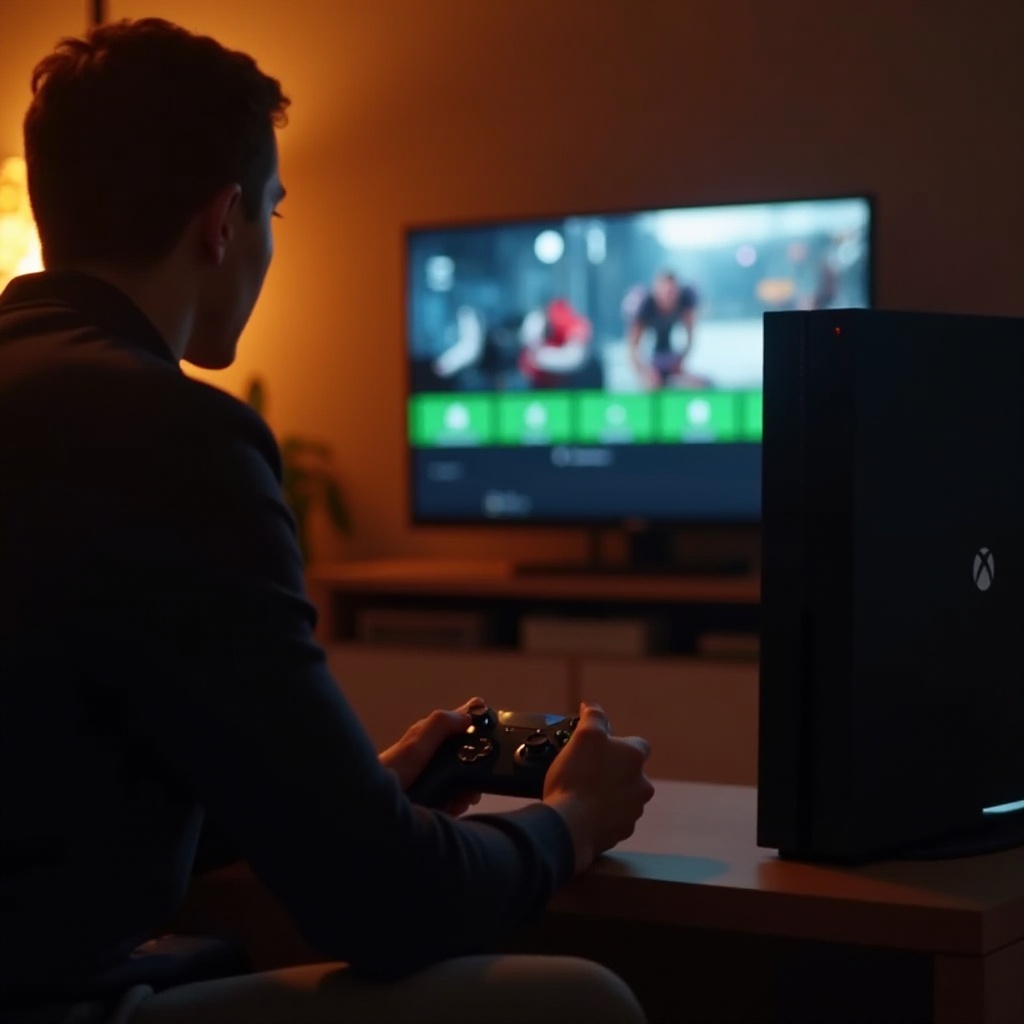
Para sa mga manlalaro na naghahanap ng mas mataas na kalidad ng rekord o pinalawig na mga oras ng pagrekord, ang capture cards ay nag-aalok ng isang advanced na solusyon.
-
Benepisyo ng Paggamit ng Capture Cards: Pinapahintulutan ka ng mga capture card na magrekord sa mas mataas na mga bitrate at mas mahabang tagal, mainam para sa propesyonal na streaming o detalyadong paglikha ng nilalaman. Madalas silang nagbibigay ng mga karagdagang tampok tulad ng live na komentaryo at multi-device na pagrekord.
-
Inirerekomendang Capture Cards para sa Xbox One: Ang ilang popular na opsyon ay ang Elgato HD60 S, AVerMedia Live Gamer Portable 2, at Razer Ripsaw HD. Ang bawat isa ay nag-aalok ng mga natatanging benepisyo, kaya isaalang-alang ang iyong mga partikular na pangangailangan at badyet.
Ang paggamit ng capture card ay malaki ang pinapabuti ang iyong kakayahan sa pagrekord. Kapag mayroon ka ng iyong mga rekord, oras na para i-edit ang mga ito para sa publikasyon.
Pag-edit ng Iyong mga Na-rekord na Clip
Ang pag-edit ay nagpapahusay ng iyong rekord sa pamamagitan ng pagdaragdag ng mga epekto, komentaryo, at pagtiyak ng isang pinakinis na pinal na produkto. Ang Xbox One ay nagbibigay ng ilang mga kasangkapan upang matulungan kang i-edit ang iyong mga video.
-
Mga Built-in na Tampok ng Pag-edit sa Xbox One: Gamitin ang Upload Studio app upang putulin, magdagdag ng mga epekto, at voice-overs ng direkta sa iyong console. Ito ay nagbibigay ng mga pangunahing kasangkapan sa pag-edit upang makapagsimula.
-
Paggamit ng Third-Party na Software sa Pag-edit sa PC: Para sa mas advanced na pag-edit, ilipat ang iyong mga clip sa isang PC at gamitin ang software tulad ng Adobe Premiere Pro o DaVinci Resolve. Ang mga platform na ito ay nag-aalok ng malawak na hanay ng mga tampok para sa propesyonal na antas ng pag-edit.
Sa iyong na-rekord at na-edit na mga video, handa ka nang ibahagi ang mga ito sa komunidad, ipakita ang iyong kakayahan sa paglalaro at pagkamalikhain.
Pagbabahagi ng Iyong mga Clip sa Komunidad ng Gaming
Ang pagbabahagi ng na-rekord na gameplay ay tungkol sa pag-abot sa iyong audience at pagkuha ng iyong mga sandali ng paglalaro na makita ng mundo.
-
Mga Platform para sa Pag-upload at Pagbabahagi: I-upload ang iyong mga clip sa mga platform tulad ng YouTube, Twitch, o direkta sa social media. Ang bawat platform ay may sariling audience, kaya piliin ang isa na higit na naaayon sa iyong mga layunin.
-
Mga Tip para sa Pag-engage sa Iyong Audience: Lumikha ng mga nakakaengganyong pamagat at thumbnail, tumugon sa mga komento, at patuloy na mag-upload ng nilalaman. Ang pakikipag-ugnayan at kalidad ng nilalaman ay bumubuo ng tapat na base ng manonood.
Ang iyong na-edit na video na nilalaman ay handa nang makita ng mundo. Makipag-ugnayan sa komunidad ng gaming, ibahagi ang iyong mga pananaw, at tamasahin ang pakikipag-ugnayan.
Konklusyon
Ang pagrekord ng gameplay sa Xbox One ay nagdaragdag ng isang kapana-panabik na dimensyon sa iyong karanasan sa paglalaro. Ang pag-unawa kung paano i-set up, irekord, at ibahagi ang iyong nilalaman ay nagbabalik-anyo sa casual gaming sa isang plataporma para sa pagkamalikhain at koneksyon.
Madalas na Itinatanong
Gaano katagal akong makakapag-record sa Xbox One?
Maaari kang mag-record ng hanggang 10 minuto direkta sa Xbox One, depende sa iyong mga setting at magagamit na puwang ng imbakan.
Maaari ko bang i-record ang game chat kasabay ng gameplay?
Oo, gamit ang capture card o partikular na setup ng headset, maaari mong isama ang game chat sa iyong mga recording.
Ano ang gagawin ko kung hindi gumagana ang pag-record ng Xbox One ko?
Tiyakin na ang iyong software ay na-update at suriin ang iyong mga setting sa ilalim ng ‘Capture & Share.’ I-restart ang iyong console kung nagpapatuloy ang mga problema.