
Panimula
Ang pagkonekta ng iyong mga Apple device sa isang Samsung TV ay hindi kailanman naging mas madali, salamat sa kaginhawaan ng AirPlay. Ang tampok na ito ay nagbibigay-daan sa iyo na i-stream ang iyong paboritong nilalaman, tulad ng musika, mga video, at mga larawan, direkta mula sa iyong Apple device patungo sa iyong TV nang wireless. Kalimutan na ang abala ng pagharap sa maraming mga kurdon at tamasahin ang seamless integration na inaalok ng AirPlay. Ipapakita sa iyo ng komprehensibong gabay na ito kung paano ikonekta ang AirPlay sa iyong Samsung TV sa simpleng mga hakbang, upang tiyakin ang isang madali at kasiya-siyang proseso ng pag-setup.
Pag-unawa sa Compatibility ng AirPlay at Samsung TV
Bago simulan ang proseso ng pagkonekta, mahalagang maunawaan ang AirPlay at kung sumusuporta ba ang iyong Samsung TV dito. Ang AirPlay ay isang teknolohiya na binuo ng Apple upang paganahin ang wireless streaming sa pagitan ng mga compatible na aparato. Sa kabutihang palad, maraming mga modelo ng Samsung TV na ginawa mula 2020 pataas ay may kasamang built-in na suporta para sa AirPlay. Kung hindi ka tiyak kung compatible ang iyong TV, isang mabilis na online check gamit ang model number ng iyong TV o ang opisyal na website ng Samsung ang makukumpirma ito. Ang pagiging siguradong compatible ay ang pundasyon para sa matagumpay na koneksyon.

Paghahanda ng Iyong Mga Device para sa AirPlay Connection
Upang matiyak na maayos ang proseso ng koneksyon, kailangang maayos na nakahanda ang parehong Apple device at Samsung TV. Magtutuon tayo sa dalawang mahalagang lugar: network configuration at mga software update.
-
Mga Kinakailangan sa Network: Siguraduhing ang iyong Apple device at Samsung TV ay konektado sa parehong Wi-Fi network. Ito ay isang mahalagang kinakailangan, dahil umaasa ang AirPlay sa isang shared network upang magpadala ng data nang wireless.
-
Mga Software Update para sa Iyong Samsung TV at Apple Device: Mahalagang mapanatili ang iyong mga aparato na up-to-date sa mga pinakabagong bersyon ng software. Ang mga update ay nagbibigay ng pinakabagong mga tampok at nagpapabuti sa functionality at stability. Pumunta sa settings menu ng parehong TV at Apple device mo para i-check ang mga available na update; siguraduhing kumpletuhin ang anumang kinakailangang mga pag-install bago ang lahat.
Sa kumpirmasyon ng compatibility at mga nakahandang device, handa ka nang magtatag ng koneksyon ng AirPlay nang walang kahirap-hirap.
Hakbang-hakbang na Mga Instruksiyon para I-connect ang AirPlay sa Samsung TV
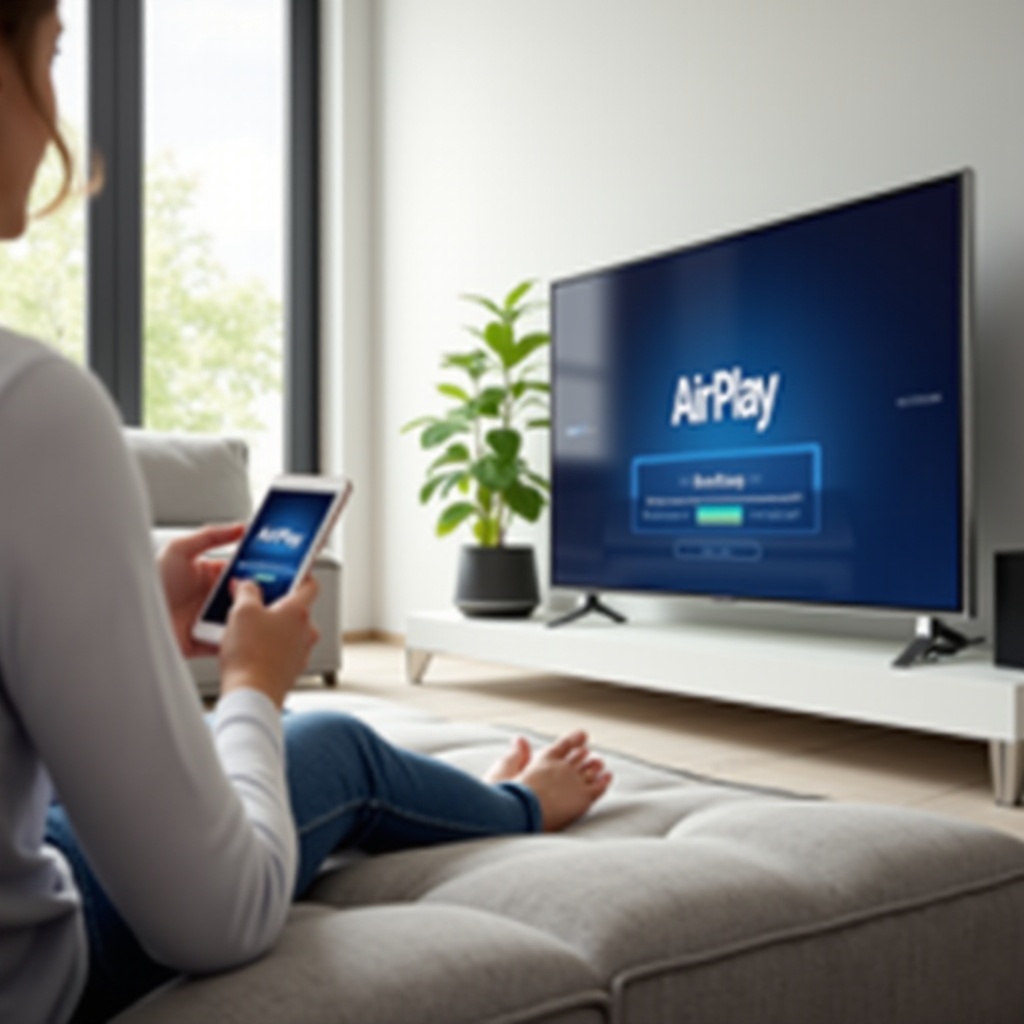
Papalapit na tayo ngayon sa praktikal na bahagi ng pag-setup ng iyong mga aparato. Nag-iiba ang mga instruksyon para sa mga gumagamit ng iPhone/iPad at Mac, kaya sundin ang mga hakbang na naaangkop sa iyong aparato.
- Pagkonekta gamit ang iPhone o iPad:
- Pumunta sa Control Center sa iyong iPhone o iPad sa pamamagitan ng pag-swipe pababa mula sa itaas na kanang sulok (o pag-swipe pataas mula sa ibaba para sa mas lumang mga modelo).
- Pindutin ang ‘Screen Mirroring.’
- Piliin ang iyong Samsung TV mula sa listahan ng mga available na device.
-
Kung humiling, ilagay ang AirPlay code na ipinapakita sa iyong TV sa iyong Apple device.
-
Pagkonekta Gamit ang Mac:
- Tiyakin na ang iyong Mac ay konektado sa parehong Wi-Fi network tulad ng iyong Samsung TV.
- I-click ang AirPlay icon sa menu bar sa itaas na kanan ng iyong screen. Ang icon ay tila isang rektanggulo na may tatsulok sa ilalim.
- Piliin ang iyong Samsung TV mula sa listahang available.
- Apare ang screen ng iyong Mac sa iyong TV. Ipasok ang AirPlay code na ipinapakita sa iyong Samsung TV kung hinihiling.
Sa pagsunod sa mga hakbang na ito ay tinitiyak ang isang matagumpay na koneksyon, na nagpapahanda sa iyong mga aparato para sa isang pinahusay na karanasan sa streaming.
Pagtutuwid sa Mga Karaniwang Isyu sa AirPlay Connection
Paminsan-minsan, nakakaranas ang mga gumagamit ng problema sa proseso ng koneksyon. Narito kung paano lutasin ang mga karaniwang isyu nang epektibo:
- Hindi Nagkokonekta ang AirPlay:
- Suriin na ang parehong mga aparato ay nasa parehong Wi-Fi network.
- I-restart ang parehong Samsung TV at ang iyong Apple device.
-
Kumpirmahin na ang software sa parehong mga aparato ay ang pinakabagong bersyon.
-
Mabagal na Audio o Video Quality:
- Suriin ang lakas ng iyong Wi-Fi signal; mahina na mga signal ay maaaring makaapekto sa kalidad ng streaming.
- Isara ang mga application na tumatakbo sa background sa parehong mga aparato na hindi kailangan.
- Palapitin ang iyong lokasyon sa Wi-Fi router upang palakasin kung kinakailangan.
Sa pagtutuwid ng mga isyung ito, maaari mong mabawasan ang mga pagkagambala at makamit ang mas mahusay na kasiyahan sa iyong streaming.
Mga Tip para sa Pagpapabuti ng Iyong Karanasan sa AirPlay
Upang mapanatili at mapabuti ang iyong karanasan sa streaming, isaalang-alang ang mga kapaki-pakinabang na tip na ito:
-
Pag-optimize sa Pagganap ng Network: Gumamit ng maaasahan at mabilis na koneksyon sa internet. Isaalang-alang ang pag-upgrade ng iyong router o internet subscription kung madalas kang nakakaranas ng pagka-antala.
-
Inirerekomendang Mga Setting ng Samsung TV: Mag-navigate sa mga setting ng iyong TV upang matiyak na ang ‘Screen Mirroring’ ay naka-enable. Ang mga karagdagang pagsasaayos sa mga setting ng display ng TV ay maaaring higit pang mapahusay ang linaw ng video at kalidad ng kulay.
Sa pamamagitan ng pagsasagawa ng mga pagsasaayos na ito ay nagagarantiyahan ang mas maayos at mas kasiya-siyang paggamit ng AirPlay sa iyong Samsung TV.
Konklusyon
Sa pagsunod sa gabay na ito, madali kang makakonekta ang AirPlay sa iyong Samsung TV, pagbabago ng iyong mga gawi sa panonood sa pamamagitan ng pagpapatunay ng wire-free streaming na kaginhawaan. Sa iyong mga aparato na handa at konektado, maaari mong tamasahin ang iyong media direkta mula sa iyong Apple device nang madali. Siguraduhing mag-install ng mga regular na update para sa patuloy na pagganap at compatibility, at laging suriin ang compatibility ng mga aparato kapag nagdadagdag ng mga bagong device sa iyong setup.
Mga Madalas Itanong
Anong mga modelo ng Samsung TV ang sumusuporta sa AirPlay hanggang 2024?
Karamihan sa mga modelo ng Samsung TV mula 2020 at mas bago ay may suporta sa AirPlay. Suriin ang mga detalye ng modelo ng iyong TV para sa kumpirmasyon.
Bakit hindi nagpapakita ang aking AirPlay sa aking Samsung TV?
Tiyakin na parehong nasa parehong network at updated ang mga device. I-restart ang mga device kung magpapatuloy ang mga problema.
Maaari ko bang gamitin ang AirPlay sa mga non-Apple device?
Ang AirPlay ay dinisenyo para sa mga Apple device. Maaaring payagan ng ilang apps ang mga tampok na parang AirPlay sa mga non-Apple device, ngunit nag-iiba ang bisa nito.