
Introduksyon
Ang pagse-set up ng dual monitors ay maaaring lubos na mapataas ang produktibidad at gawing madali ang multitasking. Gayunpaman, paggamit ng mga monitor na may iba’t ibang resolusyon ay nagdudulot ng natatanging hamon. Ang pag-unawa kung paano mabisang pamahalaan ang mga pagkakaibang ito ay susi sa pag-optimize ng iyong setup. Ang gabay na ito ay nag-aalok ng mga pananaw sa pag-configure at pag-troubleshoot ng dual monitors na may iba’t ibang resolusyon.
Pag-unawa sa Resolusyon ng Monitor
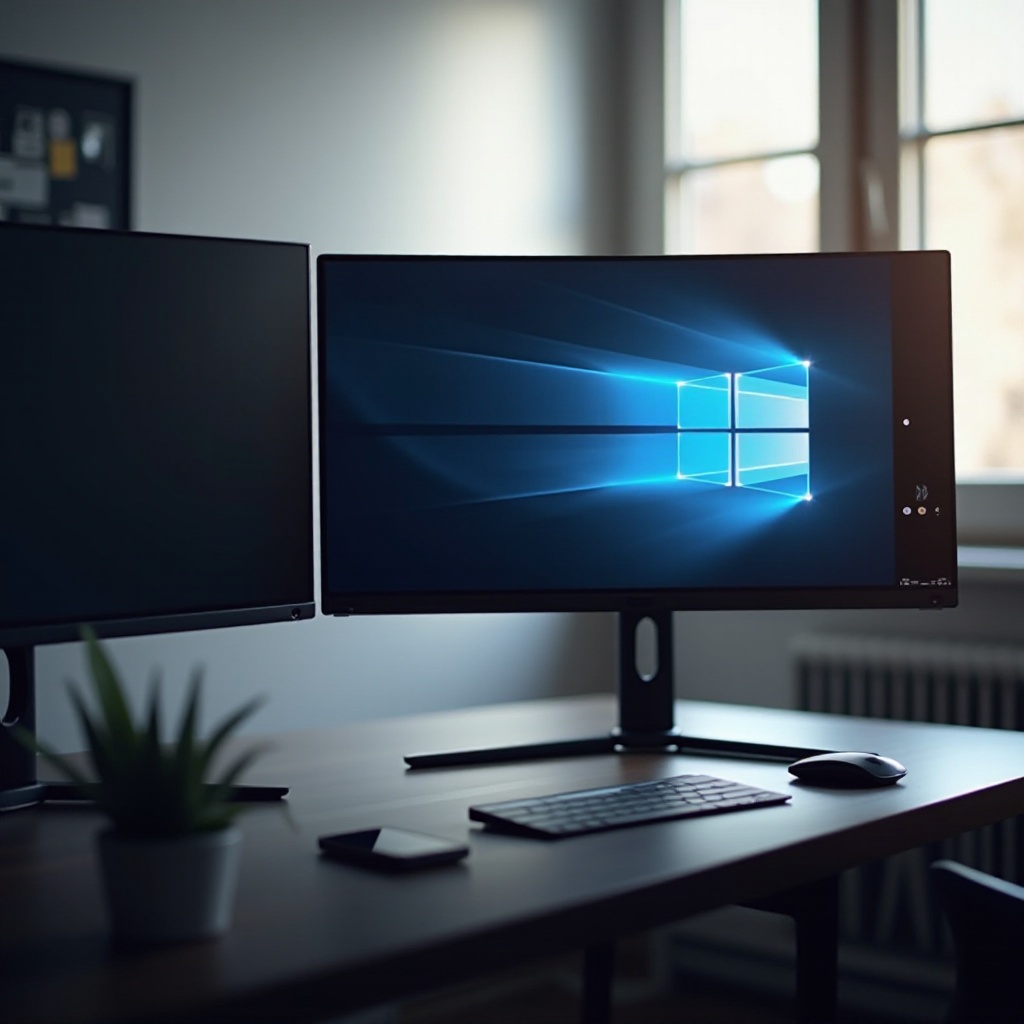
Tumutukoy ang resolusyon ng monitor sa bilang ng mga pixel na ipinapakita sa screen. Ang mataas na resolusyon ay nangangahulugan ng mas malinaw na mga imahe. Kabilang sa mga karaniwang resolusyon ang Full HD (1080p), Quad HD (1440p), at Ultra HD (4K). Bawat isa ay nagsisilbi sa iba’t ibang pangangailangan, mula sa pangkalahatang paggamit hanggang sa propesyonal na gawain.
Ang iba’t ibang resolusyon sa isang dual monitor setup ay maaaring mapalakas ang kakayahang umangkop. Halimbawa, ang isang monitor na may mataas na resolusyon ay nagbibigay ng detalyadong visual para sa disenyo, habang ang mas mababang resolusyon na screen ay humahawak sa pangkalahatang gawain. Ang pag-unawa sa mga pangunahing ito ay makakatulong sa iyo na pumili ng tamang mga monitor at configuration.
Bakit Isaalang-alang ang Iba’t Ibang Resolusyon sa Dual Monitors?
Ang paggamit ng iba’t ibang resolusyon sa dual setups ay maaaring mag-alok ng ilang mga bentahe. Sila’y tumutugon sa mga espesyal na pangangailangan, na nagpapahintulot sa isang monitor para sa mga detalyadong gawain at isa pa para sa pangkalahatang paggamit, na nakakatipid sa espasyo at pera.
Ang kakayahang umangkop ng magkahalong resolusyon ay nagpapayaman sa mga multitasking environment. Ang isang display ay maaaring humawak ng mga gawain sa trabaho, tulad ng spreadsheets o mga dokumento, habang ang isa ay humahawak sa komunikasyon o entertainment. Ginagawang praktikal ng ganitong pagkakaiba-iba ang mixed resolution setups para sa iba’t ibang pangangailangan ng gumagamit.
Pagsasaayos ng Dual Monitors na may Iba’t Ibang Resolusyon
Upang mabisang maisaayos ang dual monitors na may iba’t ibang resolusyon, sundin ang mga hakbang na ito:
- Pumili ng Angkop na Monitors: Tiyaking walang monitor na malaki ang pagkakaiba sa laki o kakayahan kumpara sa isa.
- Ikonekta ang Iyong Mga Monitor: Gamitin angkop na mga kable tulad ng HDMI, DisplayPort, o USB-C.
- I-configure ang Mga Setting ng Display:
- Para sa Windows: Pumunta sa ‘Settings’ > ‘System’ > ‘Display’ upang ayusin ang mga resolusyon at posisyon.
- Para sa Mac: Mag-navigate sa ‘System Preferences’ > ‘Displays’ upang isaayos ang mga resolusyon at posisyon.
- Para sa Linux: Gamitin ang mga setting ng ‘Displays’, o mga terminal command para sa advanced na mga configuration.
Tamang configuration ang siguradong magpapatuloy ng seamless operation at performance ng parehong display, na nagpapanatili ng iyong workflow na walang istorbo.
Pagtiyak ng Compatibility at Pagganap
- I-match ang refresh rates upang maiwasan ang screen tearing.
- I-verify ang kakayahan ng graphics card upang sabay na pamahalaan ang iba’t ibang resolusyon.
Inaayos ang Mga Setting ng Display
Isalinya ang mga monitor nang lohikal. Ilagay ang taskbar sa iyong pangunahing screen at ayusin ang scaling upang mapanatili ang kakayahang mabasa sa iba’t ibang device.
Karaniwang Mga Hamon at Solusyon
Ang pagsasama-sama ng iba’t ibang resolusyon ay maaaring magresulta sa scaling at interface issues. Maaaring hindi maayos ang paglipat ng Windows, o ang teksto ay maaaring lumitaw na hindi pantay ang laki.
Upang malutas ang scaling issues:
– Ayusin ang Display Scaling: Baguhin ang text size sa mas mababang resolution na monitor gamit ang display settings.
– Magpatupad ng Third-Party Software: Ang mga program tulad ng DisplayFusion at Ultramon ay nakakatulong na mahusay na pamahalaan ang maraming monitor.
Troubleshooting Tips
- Pagsasaayos ng Monitor: Dapat parehong nakahanay ang mga monitor pisikal at digital upang masigurado ang seamless cursor movement.
- Pagkakaiba sa Resolusyon: I-verify at mano-manong isaayos ang resolusyon ng bawat monitor sa mga setting ng system.
Mga Software at Tool para Mapahusay ang Karanasan
- Ang mga tool tulad ng ‘Window Snapping’ ay nakakatulong na ayusin ang mga application sa mga screen nang maayos.
- Ang mga program tulad ng ScreenSplit at MaxiVista ay nagpapadali ng na-optimize na paggamit ng screen.
Pinakamahusay na Kasanayan para sa Paggamit ng Dual Monitors na may Iba’t Ibang Resolusyon
Upang i-optimize ang iyong dual monitor setup:
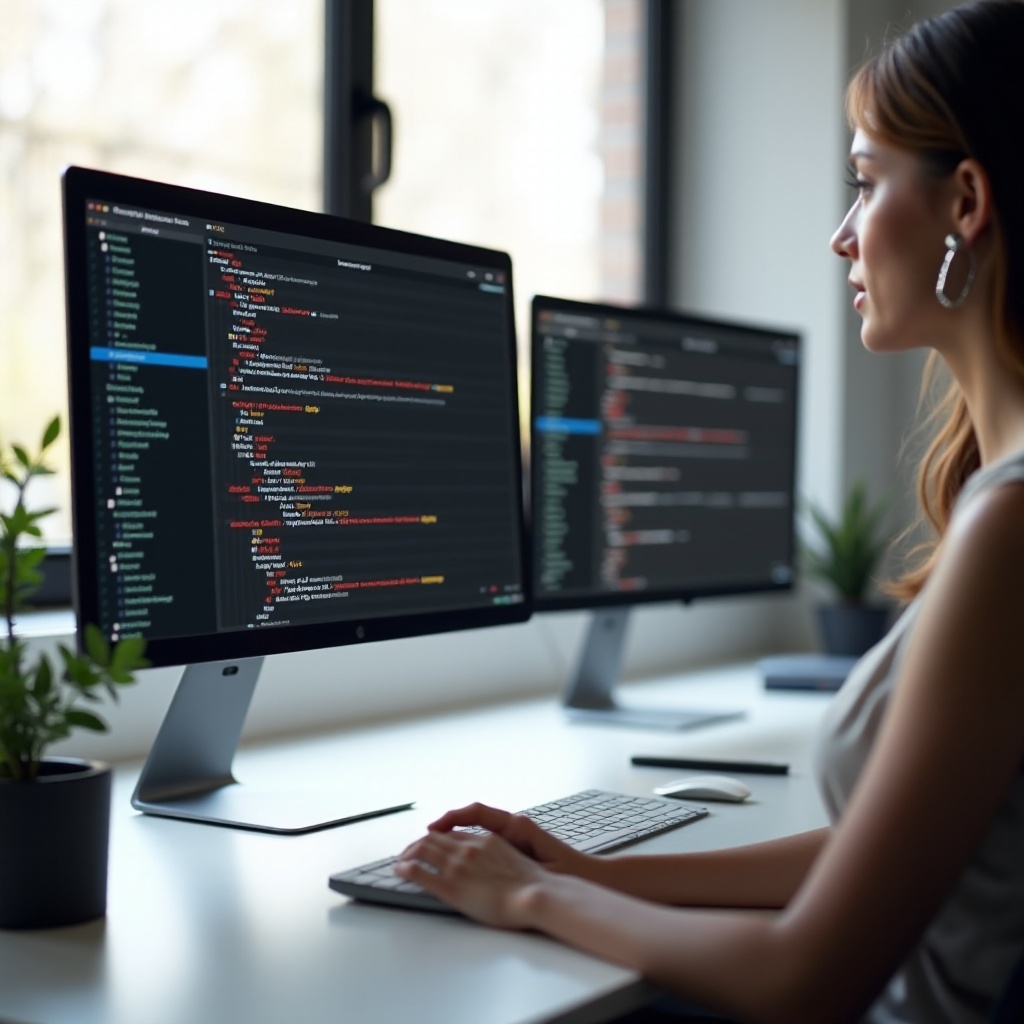
– Isaayos ang workspace nang ergonomiko upang mabawasan ang pagkapagod sa mata at hindi komportableng leeg.
– Gumamit ng adjustable mounts para sa gustong taas at anggulo ng monitor.
– Regular na i-update ang mga driver para sa pinakamainam na pagganap at compatibility.
Ang mga kasanayang ito ay nagtitiyak ng produktibidad at kaginhawahan habang nagbibigay-daan sa pag-aangkop sa iba’t ibang istilo o paligid ng trabaho.
Kongklusyon
Ang pag-master ng dual monitors na may iba’t ibang resolusyon ay kinapapalooban ng pag-unawa sa kakayahan at limitasyon ng iyong hardware. Ang tamang setup at configuration ay lubos na nagpapahusay sa iyong multitasking environment, na nag-aalok ng maraming gamit para sa trabaho at libangan.
Mga Madalas na Itanong
Paano ko maaayos ang mga problema sa hindi tugmang resolution sa dual monitors?
Siguraduhing tama ang nakatakdang resolution ng bawat monitor sa mga setting ng sistema, at gumamit ng custom scaling kung kinakailangan.
Maaapektuhan ba ng paggamit ng magkaibang resolution ang pagganap ng sistema?
Oo, lalo na kung ang graphics card ay hindi angkop para sa iba’t ibang output. Tingnan ang mga detalye ng card para sa pagkakatugma.
Ano ang mga pinakamagandang software tools para sa pag-manage ng dual-monitor setup?
Lubos na inirerekomenda ang DisplayFusion at Ultramon para sa pamamahala ng dual setup, na nag-aalok ng pinahusay na kontrol sa pag-aayos ng bintana at pag-uugali.