
Introducción
Las configuraciones de doble monitor mejoran significativamente la productividad al proporcionar más espacio en la pantalla para realizar múltiples tareas. Pero encontrar problemas con un segundo monitor que no se enciende puede interrumpir esta eficiencia. Entender las razones comunes detrás de este problema y saber cómo solucionar problemas de manera efectiva son habilidades esenciales para mantener un flujo de trabajo continuo.
Pasos Iniciales de Solución de Problemas
Comience con soluciones básicas para descartar problemas simples que podrían evitar que su segundo monitor se encienda.
-
Verificar Fuente de Alimentación y Conexiones
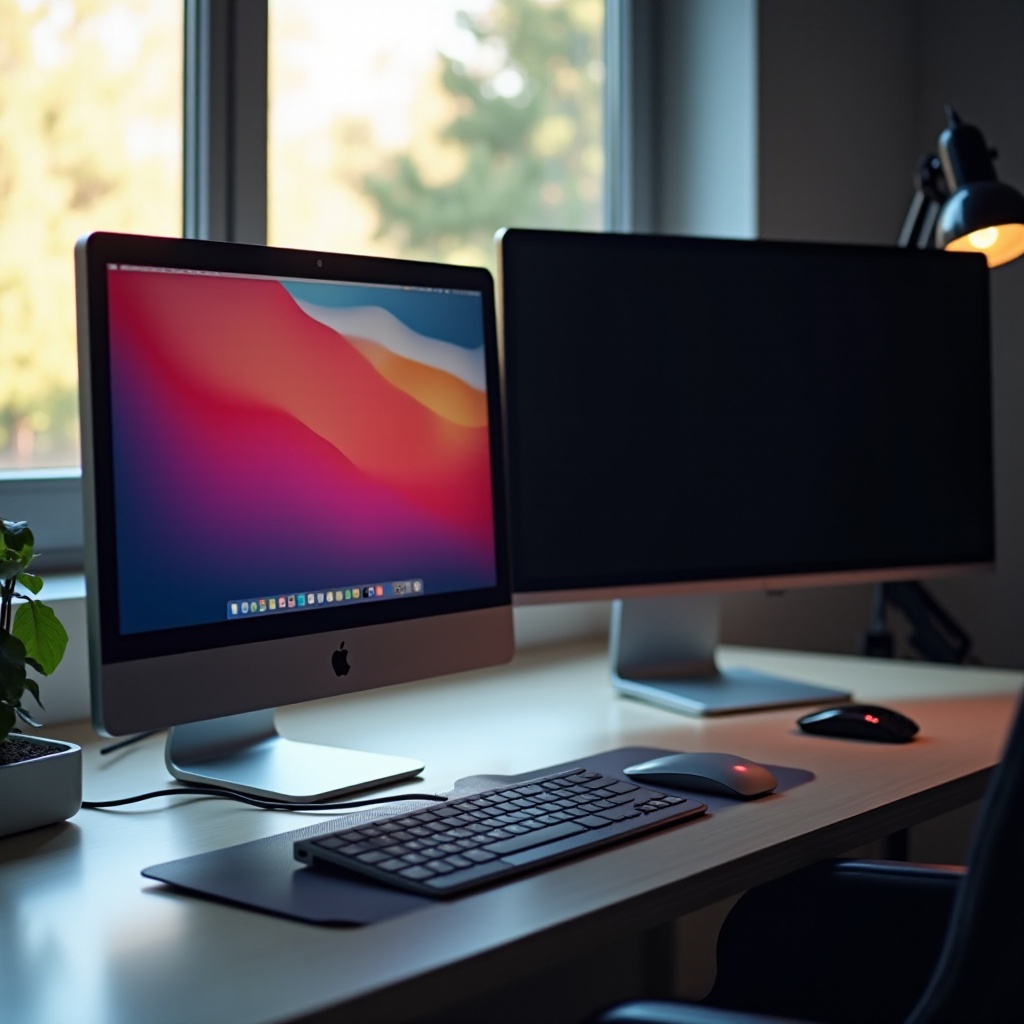
Asegúrese de que su monitor esté correctamente alimentado. Verifique que el cable de alimentación esté bien conectado y que la luz de encendido del monitor esté iluminada, señalando que está recibiendo electricidad. -
Inspeccionar el Monitor en Busca de Daños Físicos
Examine el monitor en busca de daños visibles, como grietas o píxeles quemados. Inspeccione los cables y puertos de conexión buscando signos de desgaste o daño. Estas verificaciones iniciales allanan el camino para pasos de solución de problemas más técnicos si es necesario.
Verificar Configuración y Ajustes de Pantalla
Si el hardware parece intacto, el siguiente paso es investigar cualquier error de configuración de pantalla.
- Ajustar Configuración de Pantalla de Windows
- Haga clic derecho en el escritorio y seleccione ‘Configuración de pantalla’.
- Asegúrese de que el segundo monitor esté detectado en la configuración.
-
Configure el monitor seleccionando ‘Extender estas pantallas’ de las opciones.
Esto puede resolver problemas relacionados con opciones de pantalla mal configuradas y reconectar su segundo monitor. -
Verificar Preferencias del Sistema en Mac
- Acceda a ‘Preferencias del Sistema’ y haga clic en ‘Pantallas’.
- Revise la pestaña ‘Organización’ para la posición correcta del monitor.
- Habilite ‘Pantallas en Espejo’ si necesita salidas de pantalla idénticas.
Ajustar estas configuraciones a menudo puede rectificar problemas relacionados con la disposición de la pantalla.
Actualizaciones de Software y Controladores
Asegurarse de que el software del sistema y los controladores estén actualizados puede ser crucial tanto para diagnósticos como para compatibilidad.
-
La Importancia de los Controladores Actualizados
Actualizaciones regulares de controladores de fabricantes pueden resolver fallos y mejorar el rendimiento de la pantalla. Descuidar estas actualizaciones puede provocar problemas de compatibilidad, evitando que el monitor funcione correctamente. -
Usar el Administrador de Dispositivos para Actualizar Controladores
- Busque ‘Administrador de Dispositivos’ en su barra de búsqueda de Windows.
- Expanda la sección ‘Adaptadores de pantalla’.
- Haga clic derecho en su adaptador de pantalla y seleccione ‘Actualizar controlador.’
Esto asegura que su sistema funcione con el software más reciente, minimizando fallos relacionados con controladores desactualizados.
Técnicas de Solución de Problemas de Hardware
Cuando las actualizaciones de controladores no han resuelto el problema, examine el hardware en busca de fallos de conectividad.
-
Pruebas con Diferentes Cables y Puertos
Pruebe el monitor con diferentes cables para determinar si el problema se encuentra en el cable o puerto específico. Reemplace cualquier cable que parezca desgastado o incompatible. -
Intercambiar Monitores para Identificar Problemas
Conecte un monitor diferente a la configuración actual. Si el nuevo monitor funciona correctamente, el problema probablemente esté en el monitor original.
Estas técnicas pueden identificar rápidamente componentes defectuosos, asegurando la confiabilidad de su configuración.
Solución de Problemas Avanzada
Si la solución de problemas básica no funciona, pueden ser necesarias verificaciones más avanzadas a nivel del sistema.
-
Configuraciones de BIOS y GPU
Ajustar configuraciones de BIOS o UEFI puede ayudar a resolver conflictos de hardware más profundos. Además, examine las configuraciones de la GPU en busca de errores o configuraciones incorrectas. -
Herramientas de Diagnóstico Integradas
Use herramientas de diagnóstico proporcionadas por el fabricante de su hardware para verificar el monitor y los componentes de manera integral.
La solución de problemas avanzada permite verificaciones y ajustes en profundidad, cruciales para resolver problemas complejos.
Cuándo Buscar Ayuda Profesional
Si ha intentado todos estos métodos y su monitor aún no funciona, puede ser necesaria la intervención profesional. Contactar a un técnico puede proporcionar conocimientos más profundos y las reparaciones necesarias.
Conclusión
Abordar un segundo monitor no funcional implica un enfoque sistemático, comenzando por verificaciones básicas hasta diagnósticos avanzados. Seguir estos consejos de solución de problemas ayuda a garantizar que los posibles problemas sean identificados y resueltos, permitiéndole mantener una configuración de doble monitor eficiente.
Preguntas Frecuentes
¿Cómo sé si mi monitor está roto?
Problemas persistentes a pesar de la solución de problemas sugieren un monitor defectuoso. Hacer pruebas con una configuración diferente puede confirmarlo.
¿Puede ser la causa un cable defectuoso?
Sí, un cable dañado a menudo interrumpe las señales de pantalla. Siempre pruebe con varios cables para identificar el problema.
¿Qué debo hacer si ninguna de las soluciones funciona?
Si la solución de problemas falla, buscar ayuda profesional es recomendable para más diagnósticos y reparaciones.