
Introducción
Conectar tus dispositivos Apple a un televisor Samsung nunca ha sido tan fácil, gracias a la comodidad de AirPlay. Esta función te permite transmitir tu contenido favorito, como música, videos y fotos, directamente desde tu dispositivo Apple a tu televisor de forma inalámbrica. Olvídate de la molestia de manejar múltiples cables y disfruta de la integración perfecta que ofrece AirPlay. Esta guía completa te mostrará cómo conectar AirPlay a tu televisor Samsung en pasos simples, asegurando un proceso de configuración fácil y agradable.
Entendiendo la Compatibilidad de AirPlay y Televisor Samsung
Antes de embarcarte en el proceso de conexión, es crucial entender AirPlay y si tu televisor Samsung lo soporta. AirPlay es una tecnología desarrollada por Apple para habilitar la transmisión inalámbrica entre dispositivos compatibles. Afortunadamente, muchos modelos de televisores Samsung producidos a partir de 2020 incluyen soporte integrado para AirPlay. Si no estás seguro de si tu televisor es compatible, una rápida verificación en línea usando el número de modelo de tu televisor o el sitio web oficial de Samsung lo confirmará. Estar seguro de la compatibilidad es la base para una conexión exitosa.

Preparando Tus Dispositivos para la Conexión AirPlay
Para garantizar que el proceso de conexión fluya sin problemas, tanto tu dispositivo Apple como tu televisor Samsung deben estar adecuadamente preparados. Nos enfocaremos en dos áreas críticas: configuración de red y actualizaciones de software.
-
Requisitos de Red: Asegúrate de que tu dispositivo Apple y televisor Samsung estén conectados a la misma red Wi-Fi. Este es un requisito vital, ya que AirPlay se basa en una red compartida para transmitir datos de forma inalámbrica.
-
Actualizaciones de Software para tu Televisor Samsung y Dispositivo Apple: Mantener tus dispositivos actualizados con las últimas versiones de software es esencial. Las actualizaciones proporcionan las últimas funciones y mejoran la funcionalidad y estabilidad. Accede al menú de configuración en ambos, tu televisor y dispositivo Apple para ver si hay actualizaciones disponibles; asegúrate de completar cualquier instalación necesaria de antemano.
Con la confirmación de compatibilidad y los dispositivos preparados, estás listo para establecer una conexión con AirPlay sin esfuerzo.
Instrucciones Paso a Paso para Conectar AirPlay en Televisor Samsung
Ahora pasamos a la etapa práctica de configurar tus dispositivos. Las instrucciones difieren para los usuarios de iPhone/iPad y Mac, así que sigue los pasos que se adecuen a tu dispositivo.
- Conectar Usando un iPhone o iPad:
- Accede al Centro de Control en tu iPhone o iPad deslizando hacia abajo desde la esquina superior derecha (o deslizando hacia arriba desde la parte inferior para modelos más antiguos).
- Presiona en ‘Duplicación de Pantalla’.
- Selecciona tu televisor Samsung de la lista de dispositivos disponibles.
-
Si se solicita, ingresa el código AirPlay mostrado en tu televisor en tu dispositivo Apple.
-
Conectar Usando un Mac:
- Confirma que tu Mac está conectado a la misma red Wi-Fi que tu televisor Samsung.
- Haz clic en el icono de AirPlay en la barra de menú en la parte superior derecha de tu pantalla. El icono se asemeja a un rectángulo con un triángulo en la parte inferior.
- Elige tu televisor Samsung de la lista disponible.
- La pantalla de tu Mac aparecerá en tu televisor. Introduce el código AirPlay mostrado en tu televisor Samsung si se solicita.
Siguiendo estos pasos aseguras una conexión exitosa, preparando tus dispositivos para una experiencia de transmisión mejorada.
Solución de Problemas Comunes de Conexión AirPlay
Ocasionalmente, los usuarios encuentran problemas durante el proceso de conexión. Aquí te mostramos cómo resolver problemas comunes de manera efectiva:
- AirPlay No se Conecta:
- Verifica que ambos dispositivos estén en la misma red Wi-Fi.
- Reinicia tanto el televisor Samsung como tu dispositivo Apple.
-
Confirma que el software en ambos dispositivos es la versión más reciente.
-
Calidad de Audio o Video Deficiente:
- Examina la intensidad de la señal de Wi-Fi; señales débiles pueden afectar la calidad de transmisión.
- Cierra aplicaciones que se ejecutan en segundo plano en ambos dispositivos y que no son necesarias.
- Aumenta la proximidad a tu enrutador Wi-Fi para mejorar la intensidad de la conexión si es necesario.
Al abordar estos problemas, puedes minimizar interrupciones y maximizar tu disfrute de la transmisión.
Consejos para Mejorar Tu Experiencia de AirPlay
Para mantener y mejorar tu experiencia de transmisión, considera estos útiles consejos:
-
Optimizando el Rendimiento de la Red: Utiliza una conexión a Internet confiable y rápida. Considera actualizar tu enrutador o suscripción a Internet si frecuentemente encuentras problemas de retardo.
-
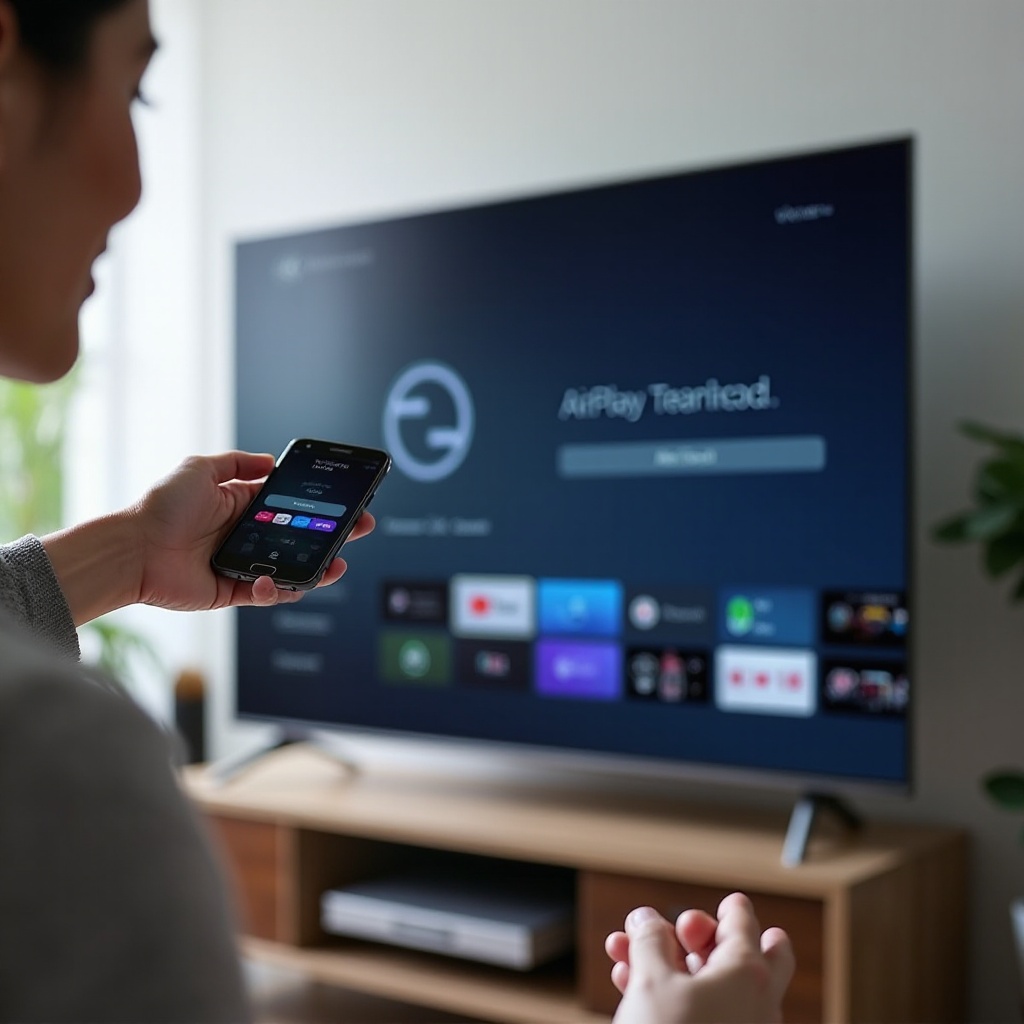
Configuración Recomendada para Televisor Samsung: Navega a la configuración de tu televisor para asegurar que ‘Duplicación de Pantalla’ esté habilitada. Ajustes adicionales en la configuración de pantalla del televisor pueden mejorar aún más la claridad del video y la calidad del color.
Incorporando estos ajustes garantizas un uso más suave y placentero de AirPlay en tu televisor Samsung.
Conclusión
Siguiendo esta guía, conectarás AirPlay a tu televisor Samsung sin esfuerzo, transformando tus hábitos de visualización al permitir la conveniencia de transmisión inalámbrica. Con tus dispositivos listos y conectados, puedes disfrutar de tu contenido multimedia directamente desde tu dispositivo Apple con facilidad. Asegúrate de instalar actualizaciones regulares para un rendimiento y compatibilidad continuos, y siempre verifica la compatibilidad de los dispositivos al agregar nuevos dispositivos a tu configuración.
Preguntas Frecuentes
¿Qué modelos de TV Samsung son compatibles con AirPlay a partir de 2024?
La mayoría de los modelos de TV Samsung de 2020 y más nuevos tienen soporte para AirPlay. Verifique los detalles del modelo de su TV para confirmación.
¿Por qué no se muestra AirPlay en mi TV Samsung?
Asegúrese de que ambos dispositivos estén en la misma red y actualizados. Reinicie los dispositivos si los problemas persisten.
¿Puedo usar AirPlay con dispositivos que no sean de Apple?
AirPlay está diseñado para dispositivos Apple. Algunas aplicaciones podrían permitir funciones similares a AirPlay en dispositivos que no sean de Apple, pero la efectividad varía.