
Úvod
Přizpůsobení pozadí Google na iPadu je zábavný a jednoduchý způsob, jak přizpůsobit vaši prohlížečovou zkušenost, aby byla osobnější a poutavější. Mnoho uživatelů zjistí, že změna tohoto nastavení přidává jedinečný dotek, který jim umožňuje zobrazit obrázky, které lépe odrážejí jejich osobní vkus. Od uklidňujících fotografií krajiny po živé umělecké díla, vaše volba pozadí může transformovat vaše digitální prostředí. V tomto článku vás provedeme kroky, jak efektivně změnit pozadí Google na iPadu.

Proč přizpůsobit pozadí Google na iPadu?
Personalizace pozadí Google na iPadu poskytuje mnoho výhod. Přizpůsobené pozadí nejen zvyšuje estetickou přitažlivost, ale také zvyšuje snadnost použití. Volba obrázků, které jsou příjemné na oči, může snížit únavu během dlouhých prohlížecích sezení. Navíc personalizované nastavení může inspirovat produktivitu tím, že vytváří vizuálně příjemný pracovní prostor, který podporuje soustředění. Pochopení těchto výhod vás dostává do správné nálady pro začátek přizpůsobování vašeho Google zážitku na iPadu.
Příprava iPadu pro přizpůsobení
Než začnete transformovat vaše Google pozadí, je důležité zajistit, že váš iPad je plně připraven na podporu hladkého přechodu.
- Zajistěte, že váš iPad je aktualizován: Pravidelná aktualizace softwaru iPadu zajišťuje, že Google aplikace a funkce fungují správně, s minimálními chybami.
- Zkontrolujte přihlášení do účtu Google: Ověřte, že jste přihlášeni ke svému účtu Google, protože toto je nezbytné pro ukládání změn a přístup k nastavení personalizace.
Jakmile je vaše zařízení připraveno, můžete s jistotou přistoupit k přizpůsobení vašeho pozadí.
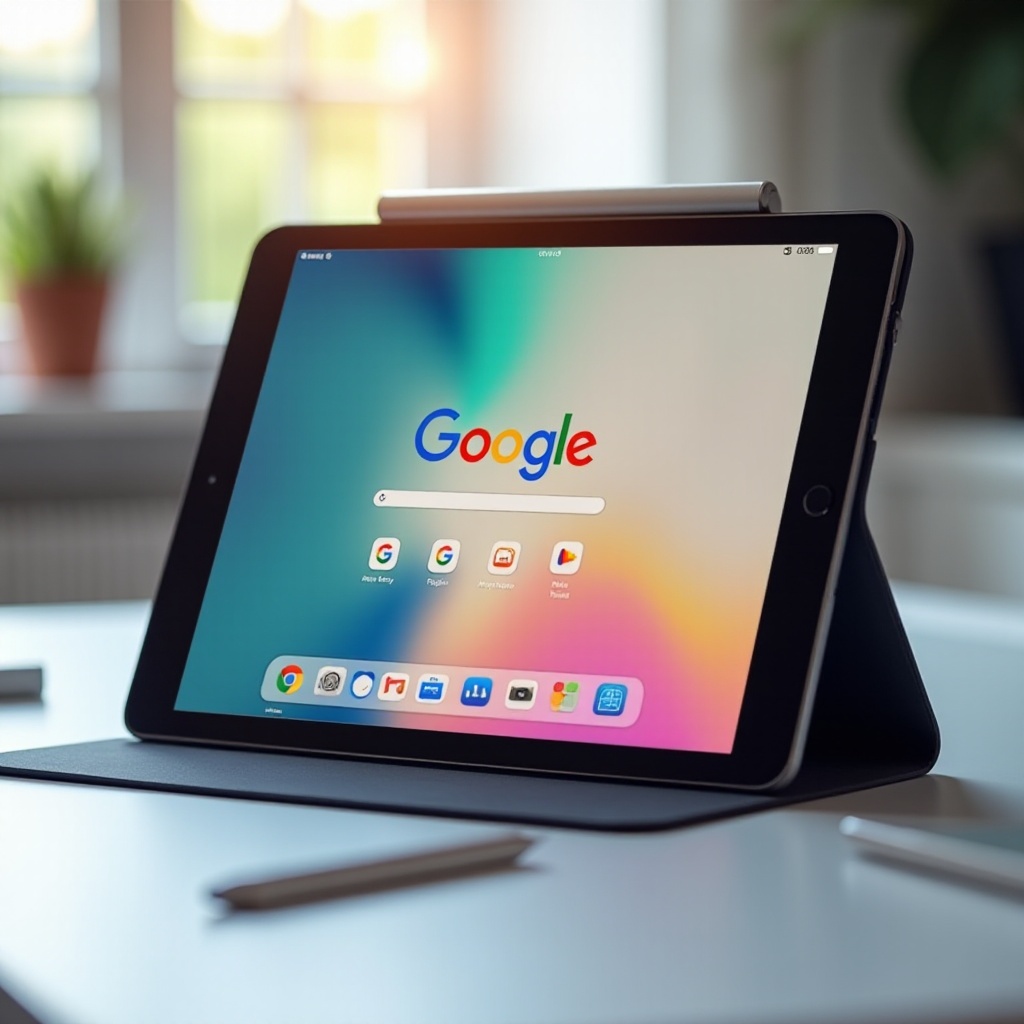
Průvodce krok za krokem: Změna pozadí Google na iPadu
S připraveným iPadem postupujte podle těchto kroků pro změnu pozadí Google:
- Přístup k Google v prohlížeči nebo aplikaci: Otevřete Safari nebo jiný důvěryhodný prohlížeč a navigujte na domovskou stránku Google nebo použijte Google aplikaci, pokud je k dispozici.
- Přejděte do nastavení účtu Google: Klepněte na svůj profilový obrázek nebo avatar v pravém horním rohu. Z roletové nabídky vyberte ‘Spravovat svůj účet Google.’ Zde naleznete možnosti pro osobní přizpůsobení.
- Vyberte a aplikujte nové pozadí: V kartě ‘Personalizace’ vyberte ‘Změnit pozadí.’ Vyberte z kurátorovaných výběrů Google nebo nahrajte vlastní vysoce kvalitní fotografii. Ujistěte se, že rozlišení obrázku je vhodné, abyste předešli pixelování.
- Uložte a ověřte změny: Po výběru nového pozadí klikněte na ‘Uložit.’ Zkontrolujte rozhraní prohlížeče i aplikace, zda se změny projevily.
Váš prohlížeč by nyní měl odrážet zvolenou estetiku, což z vašeho prohlížení učiní příjemnější zážitek.
Vylepšení vašeho Google zážitku na iPadu
Abyste maximálně využili výhody personalizace, zvažte následující vylepšení:
- Výběr nejlepšího pozadí: Vyberte jednoduché, vysoce kvalitní obrázky, které neodvádějí pozornost od textu a ikon.
- Použití Google Fotek pro plynulou integraci: Google Fotky vám umožňují přímo přistupovat k osobním obrázkům uloženým v aplikaci, čímž je integrace plynulá a efektivní.
Tato vylepšení nejen personalizují vaše rozhraní, ale také zlepšují použitelnost a soudržnost napříč Google platformami.
Řešení běžných problémů
Přestože je proces jednoduchý, můžete při změně pozadí narazit na problémy. Zde je několik tipů, jak vyřešit běžné problémy:
- Když se změny neprojeví: Obnovte prohlížeč nebo aplikaci, abyste zjistili, zda se objeví nové pozadí. Pokud problémy přetrvávají, zkusíte se odhlásit a znovu přihlásit.
- Řešení problémů se synchronizací: Zajistěte, aby všechna zařízení byla aktualizovaná a používala stejný účet Google. Silné internetové připojení je pro synchronizaci mezi zařízeními zásadní.
Dodržováním těchto kroků při řešení problémů si udržíte konzistentní a personalizovaný Google zážitek na všech zařízeních.
Závěr
Změna pozadí Google na iPadu otevírá svět přizpůsobení, které zlepšuje vaši prohlížečovou zkušenost. Tento průvodce podrobně ukázal, jak efektivně provést tyto změny a optimalizovat vaše tabletové prostředí. S personalizovaným pozadím se vaše digitální interakce stávají příjemnějšími a více odpovídajícími vašemu vkusu.
Často kladené otázky
Jak často mohu změnit pozadí na Googlu na iPadu?
Pozadí na Googlu můžete měnit tak často, jak chcete. Neexistují žádná omezení v počtu změn.
Mohu použít osobní fotografie pro pozadí na Googlu?
Ano, můžete nahrát osobní obrázky, pokud splňují požadavky Google na velikost obrázku a směrnice o shodě.
Proč se mé nové pozadí neobjeví okamžitě?
Pokud se vaše nové pozadí neobjeví hned, zkuste obnovit prohlížeč nebo se odhlásit a přihlásit znovu do svého účtu, abyste vyřešili problémy se synchronizací.