
Úvod
Odemknutí schopnosti pořizovat screenshoty na vašem Kindle může zvýšit váš zážitek ze čtení. Ať už uchováváte dojemnou citaci, chráníte důležité informace nebo ukládáte působivou grafiku, screenshoty vám umožňují uchovávat, procházet a sdílet to, co je pro vás důležité. Vzhledem k obecně známé oblíbenosti Kindle pro přístupné e-čtení může znalost efektivního pořizování těchto útržků zvýšit vaši interakci s obsahem.
Pochopení vašeho zařízení Kindle
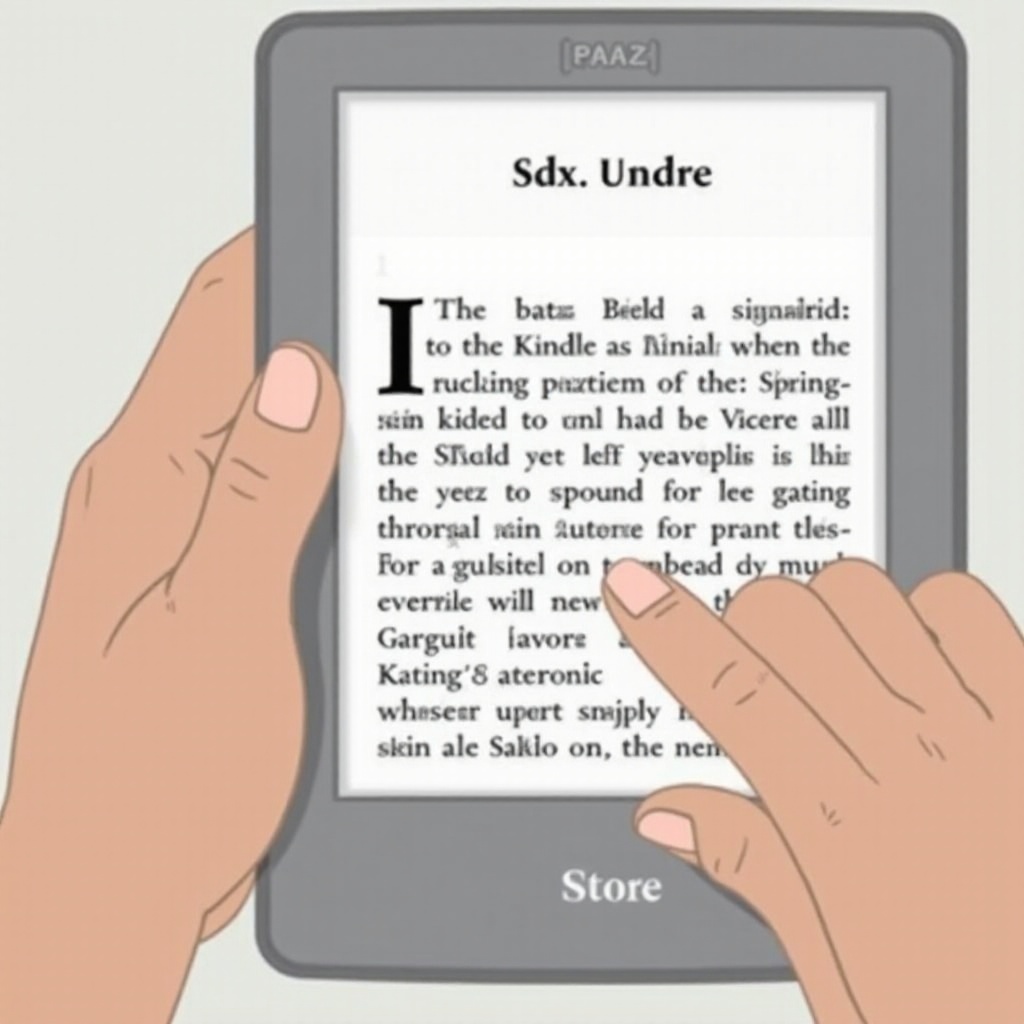
Pochopení nuancí vašeho zařízení Kindle je nezbytné před ponořením se do technik pořizování screenshotů. Řada Kindle pro rok 2024 nabízí univerzální Kindle Paperwhite, ergonomický Kindle Oasis a multifunkční tablety Kindle Fire, z nichž každý nabízí unikátní výhody, které konkrétně vyhovují různým potřebám čtenářů.
Paperwhite je ceněný pro svůj ostrý displej, což ho dělá oblíbeným mezi vášnivými čtenáři. Mezitím Oasis se svým elegantním designem a adaptivním osvětlením vyhovuje těm, kteří upřednostňují pohodlí během dlouhých čtecích seancí. Tablet Fire, který integruje živé barevné rozhraní, poskytuje širší multimediální zážitek nad rámec pouhého čtení, přitahující uživatele, kteří se zabývají různorodými typy obsahu.
Proč pořizovat screenshoty na Kindle?
Užití screenshotů z Kindle přesahuje pouhé zachycení obrazu. Podporují různé cíle, od archivace zapamatovatelných pasáží a shromažďování výzkumu po usnadnění sdílení obsahu na sociálních platformách. Pro akademiky a vášnivé čtenáře představují screenshoty cenný nástroj pro sběr a odkazování na klíčové části textu.
Využití screenshotů zlepšuje digitální interakci s vašimi knihami, umožňuje vám aktivně se zapojit do materiálu. Ať už diskutujete o poznatcích z románu v knižních klubech nebo analyzujete texty pro vzdělávací účely, funkce pořizování screenshotů je nedílnou součástí bohatého čtenářského zážitku.
Jak pořizovat screenshoty na Kindle Paperwhite
Proces pořizování screenshotů na Kindle Paperwhite je přímočarý, podobný jako na jiných zařízeních, ale zůstává jednoduchý a efektivní.
- Přístup k požadovanému obsahu: Otevřete konkrétní stránku nebo obrázek, který chcete zachytit.
- Současné stisknutí tlačítek: Držte stisknuté tlačítka ‘Napájení’ a ‘Snížení hlasitosti’.
- Počkejte na potvrzení: Zablýsknutí obrazovky potvrdí, že byl screenshot pořízen.
- Najděte svůj screenshot: Připojte Kindle k počítači a najděte obrázek ve složce ‘Screenshots’.
Osvojením si této sekvence mohou uživatelé Paperwhite snadno dokumentovat vrcholy a zvraty své čtecí cesty.
Jak pořizovat screenshoty na Kindle Oasis
Pro ty, kdo používají Kindle Oasis, je proces pořizování screenshotů podobně intuitivní, ale přizpůsobený jeho unikátnímu hardwarovému uspořádání.
- Zobrazení cílové obrazovky: Navigujte na obsah, který chcete vyfotografovat.
- Zmáčkněte tlačítka: Stiskněte a podržte tlačítka ‘Otáčení stránky’ a ‘Napájení’ současně.
- Všimněte si oznámení: Bliknutí obrazovky potvrdí úspěšné zachycení.
- Přístup k screenshotu: Získejte obrázek připojením Kindle k počítači a prozkoumáním jeho úložiště.
Ergonomický design Oasis doplňuje jeho jednoduchou funkčnost pořizování screenshotů, čímž je dokonalým nástrojem pro čtenáře, kteří si chtějí snadno zachytit působivý obsah.
Jak pořizovat screenshoty na tabletech Kindle Fire
Uživatelé tabletů Kindle Fire těží z dotykové technologie, která značně zjednodušuje postup pořizování screenshotů.
- Připravte obrazovku: Zobrazte obrázek nebo text, který chcete uložit.
- Vykonejte příkaz: Současně stiskněte tlačítka ‘Napájení’ a ‘Snížení hlasitosti’.
- Potvrďte zachycení: Bliknutí obrazovky označí, že byl pořízen screenshot.
- Zkontrolujte obrázek: Přistupte k aplikaci ‘Fotografie’ a najděte screenshot ve složce ‘Screenshots’.
Díky svému dvojímu účelu, tablet Kindle Fire uspokojuje jak potřeby čtenářů, tak i spotřebitelů interaktivního obsahu, obohacující uživatelský zážitek pohodlným přístupem k zachyceným obrázkům.

Správa vašich screenshotů z Kindle
Jakmile pořídíte screenshoty, efektivní správa a organizace se stává klíčovou pro efektivní použití. Zde je návod, jak zefektivnit svůj proces:
- Připojte se k počítači: Použijte USB kabel k propojení vašeho Kindle s vaším PC.
- Navigujte do složky: Najděte složku ‘Screenshots’ ve vašem úložišti Kindle.
- Kopírování a organizace: Přeneste obrázky na počítač a uspořádejte je podle názvu knihy nebo data pro snadný přístup.
Efektivní organizace zajišťuje, že vaše sbírka zachycených okamžiků zůstane přístupná, což umožňuje rychlé vyvolání a sdílení vždy, když je to potřeba.
Řešení běžných problémů se screenshoty
Setkání s problémy při pořizování nebo prohlížení screenshotů může být frustrující. Zde jsou řešení typických výzev:
- Selhání pořízení screenshotu: Ujistěte se, že váš Kindle OS je aktuální, a ověřte, že používáte správná tlačítka.
- Nedosažitelné screenshoty: Zabezpečte USB spojení s počítačem a zkontrolujte cesty přístupu.
- Trvalé problémy: Restartujte zařízení nebo se obraťte na podporu Amazonu pro komplexní pomoc.
S těmito tipy se bezproblémové pořizování screenshotů může stát spolehlivou součástí vašeho používání Kindle, obohacující vaši interakci s literárními díly.
Závěr
Rozšíření vašich dovedností s Kindle o funkce pořizování screenshotů umožňuje bohatší, interaktivní čtenářskou cestu. Bez ohledu na to, zda používáte Kindle Paperwhite, Oasis nebo tablet Fire, osvojení této funkce vás zmocní k dokumentaci, vyvolání a opětovnému prožití vašich nejcennějších literárních pasáží. Jak budete pokračovat v navigaci v e-knihách, využijte zvýšené užitečnosti, kterou screenshoty nabízejí, aby transformovaly a obohatily vaše čtenářské zkušenosti.
Často kladené otázky
Mohu pořídit screenshot na všech modelech Kindle?
Ano, většina současných modelů Kindle, jako jsou Paperwhite, Oasis a tablety Fire, podporuje funkci screenshotů pomocí specifických kombinací tlačítek.
Kde jsou moje screenshoty uložené na Kindle?
Screenshoty jsou uložené ve složce ‘Screenshots’, ke které se lze dostat prostřednictvím připojení k počítači. Uživatelé Kindle Fire je mohou také najít v aplikaci ‘Fotky’.
Co mám dělat, pokud můj Kindle nepořizuje screenshoty?
Ujistěte se, že je software zařízení aktualizován a že stisknete správná tlačítka. Zvažte restart zařízení nebo kontaktování podpory Amazonu v případě přetrvávajících problémů.