
Introducción
La PlayStation 5 es una potencia para el juego, pero con una biblioteca de juegos en constante expansión, gestionar tu colección puede ser un desafío. Organizar estos juegos en carpetas puede transformar tu experiencia, facilitando encontrar y jugar tus títulos favoritos. En esta guía, aprenderás cómo crear carpetas en la PS5, junto con consejos para aprovechar al máximo esta función.
Comprendiendo la interfaz de la PS5
Antes de crear carpetas, es útil familiarizarse con la elegante interfaz de la PS5, diseñada para una experiencia de usuario sin problemas. El menú principal proporciona acceso rápido al centro de control y a la biblioteca de juegos, fundamentales para organizar tus juegos. La interfaz permite una navegación eficiente entre secciones, facilitando un uso más intuitivo de las capacidades de la consola. Con esta familiaridad, estás listo para comenzar a crear carpetas.
Pasos para crear carpetas en PS5
Crear carpetas en tu PS5 es un proceso sencillo. Así es como se hace:
- Accede a tu biblioteca de juegos:
-
Desde la pantalla de inicio de la PS5, navega hasta la biblioteca de juegos ubicada al final del menú principal.
-
Selecciona juegos para una carpeta:
-
En la biblioteca, presiona el botón ‘Opciones’ en tu controlador DualSense para entrar en modo de selección. Elige los juegos que deseas agrupar.
-
Personaliza y nombra tus carpetas:
- Selecciona la opción ‘Agregar a carpeta’ después de seleccionar tus juegos. Nombra tu carpeta de una manera que ayude a mantener tu biblioteca organizada, como ‘RPGs’ o ‘Favoritos’.
- Organiza los juegos arrastrándolos y soltándolos dentro de la carpeta a tu gusto.
Configurar estas carpetas en tu PS5 no solo ahorra tiempo, sino que optimiza tu experiencia de juego, permitiendo un fácil acceso a tus juegos preferidos. Ahora que tus carpetas están configuradas, es hora de optimizarlas.
Mejores prácticas para la organización de carpetas en PS5
Con tus carpetas creadas, considera estas mejores prácticas para organizarlas eficientemente:
- Organizar por género: Crea carpetas separadas para diferentes géneros de juegos para acceder rápidamente a un tipo específico de juego.
- Juegos rotativos o de temporada: Desarrolla una carpeta para los títulos actualmente en rotación o aquellos que planeas revisitar pronto, ayudando a mantener una biblioteca de juegos dinámica.
- Segregación de multijugador y un jugador: Separa los juegos en categorías de multijugador y un jugador para un acceso más fácil según tus preferencias de sesión de juego.
Estas estrategias de organización no solo mantienen tu biblioteca manejable sino que también mejoran tu eficiencia de juego, permitiéndote pasar más tiempo jugando.
Consejos avanzados para una mejor gestión de juegos
Una vez que hayas dominado lo básico, explora estos consejos avanzados para mejorar aún más la gestión de tus juegos:
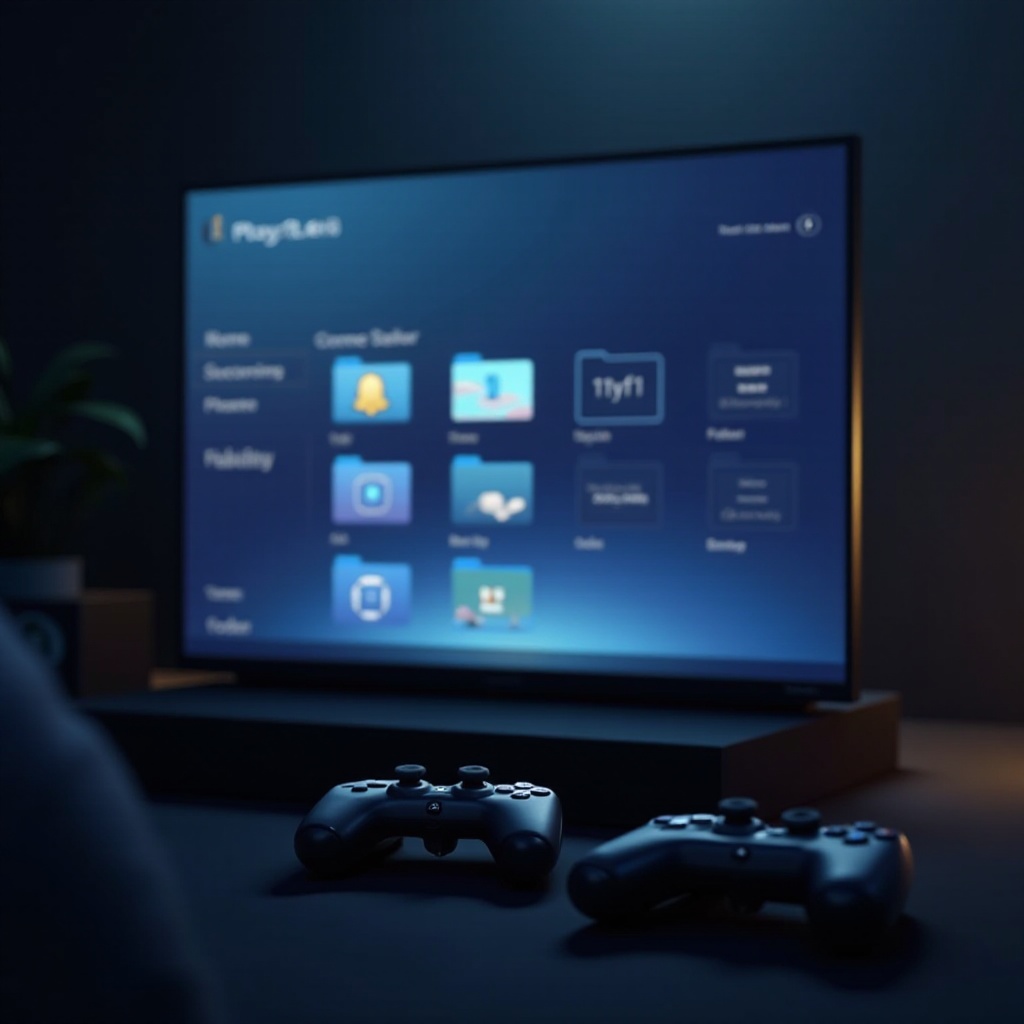
- Utiliza etiquetas y filtros: Aprovecha las etiquetas para una mejor categorización dentro de tus carpetas. Esto te permite localizar juegos basados en características específicas más rápidamente.
- Integra medios y juegos: Agrupa aplicaciones de medios relevantes con juegos en carpetas para crear centros de contenido temáticos, por ejemplo, juegos deportivos junto con aplicaciones de transmisión de deportes.
- Accesos rápidos y atajos: Aprovecha los atajos para juegos y aplicaciones frecuentemente accedidos al agregarlos al centro de control para un acceso más rápido.
Estos consejos avanzados convierten tu consola en un centro de juegos más personalizado, haciéndolo más agradable y adaptado a tus preferencias.
Personalizando tus carpetas para una mejor experiencia
Finalmente, asegura que la configuración de tus carpetas refleje tu estilo personal al personalizarlas:
- Temas e iconos personalizados: Elige temas e iconos que expresen tu personalidad, agregando un toque extra a la interfaz de tu PS5.
- Ajusta los diseños de las carpetas: Personaliza los diseños de las carpetas de una manera que se adapte a tus necesidades organizativas, asegurando una navegación fácil.
Personalizar tus carpetas mejora no solo la estética sino también la usabilidad de tu consola, haciendo cada interacción agradable y visualmente satisfactoria.

Conclusión
Dominar la creación de carpetas en tu PS5 transforma tu experiencia de juego en una actividad más organizada y placentera. Implementar estos pasos y adoptar ideas expertas sobre organización asegura que aproveches al máximo las capacidades de tu PS5. Sácale partido a estas funciones para optimizar tu configuración, enfocándote en lo que realmente importa: jugar los juegos que amas.
Preguntas Frecuentes
¿Cómo puedo actualizar mi PS5 para obtener las últimas funciones de carpetas?
Asegúrate de que tu PS5 esté conectada a internet, luego ve a Configuración > Sistema > Software del Sistema > Actualización del Software del Sistema para descargar e instalar cualquier actualización disponible.
¿Mis carpetas están sincronizadas con mi cuenta de PlayStation Network?
Actualmente, las carpetas se almacenan localmente en tu PS5 y no se sincronizan entre dispositivos a través de PlayStation Network.
¿Puedo compartir mi configuración de carpetas con amigos?
PS5 no admite el uso compartido directo de configuraciones de carpetas, pero puedes guiar a tus amigos en el proceso para replicar tu estrategia de organización.