
Introduksyon
Mahalaga ang epektibong pamamahala ng mga PDF para sa personal at propesyonal na gamit. Pangkaraniwan ang pangangailangang hatiin ang PDF sa Mac, maging sa pagkuha ng mga partikular na pahina o pagpapaliit ng laki ng file. Sa kabutihang palad, maraming makapangyarihang opsyon ang meron ang mga gumagamit ng Mac para sa paghahati ng mga PDF, mula sa mga built-in na tool gaya ng Preview, mga madaling ma-access na online na platform, hanggang sa mga espesyal na software ng isang ikatlong partido at mga solusyon sa automation. Ang gabay na ito ay magbibigay sa iyo ng bawat pamamaraan, na tumutulong upang mapili kung alin ang pinakamainam na tugma sa iyong mga pangangailangan.
Paggamit ng Preview: Ang Built-in na Solusyon ng Mac
Ang Preview ay isang mahusay na alat para simulan ang paghahati ng mga PDF, sapagkat ito ay parehong intuitive at madaling ma-access sa lahat ng Mac. Narito kung paano gamitin ang Preview para sa iyong mga pangangailangan sa paghahati ng PDF:
- Buksan ang PDF: Hanapin at buksan ang iyong PDF gamit ang Preview.
- Pagpipilian ng Thumbnails: Piliin ang ‘View’ mula sa menu at i-click ang ‘Thumbnails’ upang ipakita ang lahat ng mga pahina.
- Piliin at I-drag ang mga Pahina: Piliin ang mga pahinang kailangan mo sa pamamagitan ng paghawak sa ‘Command’ key. I-drag ang mga napiling pahina papunta sa iyong desktop o Finder upang lumikha ng bagong PDF.
- I-save ang Iyong Bagong PDF: Suriin ang bagong likhang file upang tiyakin na kasama ang tamang mga pahina at i-save ito sa bagong pangalan.
Mahusay ang Preview para sa mabilisang mga gawain dahil sa pagiging simple nito. Hindi na ito nangangailangan ng karagdagang pag-download, na ginagawang go-to ito para sa mga menor-de-edad na manipulasyon ng PDF. Gayunpaman, kapag kinakailangan ng higit pang kakayahan, ang pagsusuri sa ibang mga alat ay kapaki-pakinabang.
Paghahati ng PDFs gamit ang Online Tools
Kapag bihira kang mangailangan na maghati ng mga PDF at mas gusto mong hindi mag-install ng software, nag-aalok ang mga online na alat ng mabilis na alternatibo. Ang mga popular na online platform gaya ng Smallpdf at PDFsam ay epektibo at madaling gamitin. Narito ang karaniwang proseso:
- Pumili ng Pinagkakatiwalaang Platform: Buksan ang iyong browser at pumunta sa pinagkakatiwalaang website para sa paghahati ng PDF.
- I-upload ang Iyong Dokumento: Sundin ang mga instruksyon ng site upang i-upload ang PDF na nais mong hatiin.
- Piliin ang mga Pahina para Hatiin: Pumili ng nais na mga pahina gamit ang interface ng tool, at simulan ang proseso ng paghahati.
- I-download at I-save: Kapag natapos, i-download ang mga nahating PDF at i-save ito sa iyong computer.
Habang nag-aalok ng kaginhawaan ang mga online na alat, maaring kulang ito sa mga tampok kumpara sa software at may mga limitasyon sa laki ng file at mga alalahanin sa privacy, dahil pinoproseso ang iyong mga dokumento sa pamamagitan ng mga server ng ikatlong partido.
Paggamit ng Third-Party Software
Para sa mga gumagamit na nangangailangan ng mas komprehensibong tampok, nag-aalok ang dedikadong PDF software gaya ng Adobe Acrobat at PDF Expert ng mas malalim na kakayahan lampas sa pangunahing paghahati.
- Adobe Acrobat: Kilala para sa malawak nitong tampok:
- Buksan ang iyong PDF sa Acrobat.
- Gamitin ang ‘Organize Pages’ sa ilalim ng ‘Tools’.
- I-click ang ‘Split’ at piliin ang iyong nais na opsyon: ayon sa numero ng pahina, laki ng file, atbp.
-
Kumpirmahin at i-save ang bago mong inayos na mga file.
-
PDF Expert: Isang app na Mac-friendly na nag-aalok ng matatag na tampok:
- I-import ang iyong PDF sa PDF Expert.
- Gamitin ang ‘Split’ na function mula sa file menu.
- Tukuyin ang iyong mga kagustuhan sa pahina at i-export ang bagong file.
Ang mga opsyon sa software na ito ay pinakamainam para sa mga gumagamit na madalas na nagma-manage ng malalaki at komplikadong mga PDF, na nag-aalok ng malawak na kontrol at pagpapanatili ng kalidad at seguridad ng dokumento sa pamamagitan ng pag-trabaho offline.
Pagsasaayos ng Proseso gamit ang Automator
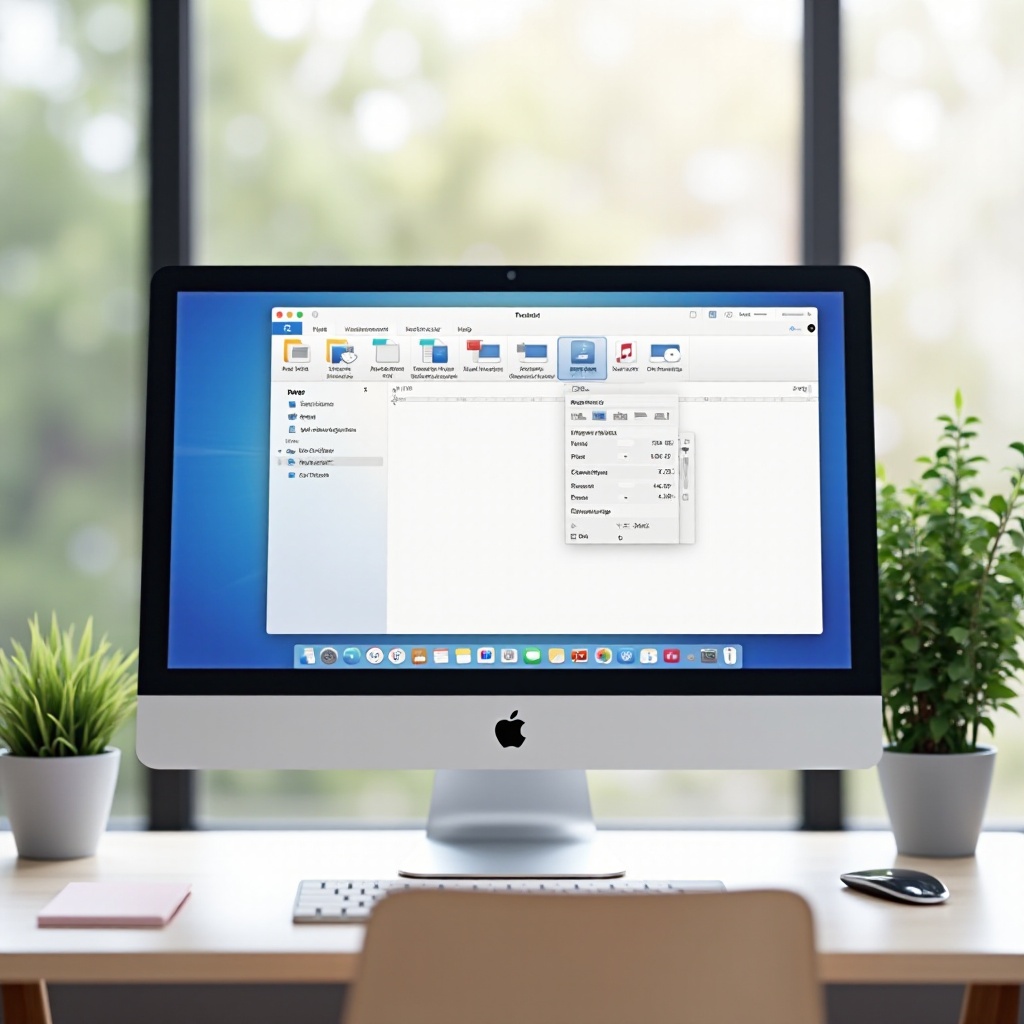
Para sa mga gumagamit na mahusay sa teknolohiya na naghahanap na i-automate ang mga gawain sa PDF, maaring padaluhin ng Mac’s Automator ang mga paulit-ulit na proseso, na nagpapahintulot sa iyo na mag-set up ng minsan at epektibong mag-hati ng maraming mga PDF:
- Ilunsad ang Automator: Buksan ang Automator mula sa Applications.
- Gumawa ng Bagong Workflow: Piliin ang ‘Workflow’ upang simulan.
- I-drag ang mga Aksyon: Hanapin ang mga kaugnay na aksyon sa PDF gaya ng ‘Split PDF’ at idagdag ito sa iyong workflow.
- I-save ang Iyong Setup: Matapos mag-setup, i-save ang iyong workflow bilang isang application o script.
Ang Automator ay isang makapangyarihang resource para sa pamamahala ng maraming mga file nang madali. Ang automation tool na ito ay perpekto para sa mga gumagamit na nagnanais na i-optimize ang oras sa mga direct na gawain sa dokumento, na nag-aalok ng makabuluhang pagpapabuti ng pagiging epektibo.
Konklusyon
Ang pagpili ng tamang paraan upang hatiin ang mga PDF sa isang Mac ay nakasalalay sa iyong partikular na mga pangangailangan at kagustuhan. Mula sa paggamit ng kasimplihan ng Preview, kaginhawahan ng online tools, katatagan ng third-party software, hanggang sa kahusayan ng Automator, ang bawat opsyon ay nagbibigay ng natatanging mga benepisyo. Alamin kung ano ang akma sa iyong workflow at palakasin ang iyong pagiging produktibo sa pamamagitan ng pagkasanay sa mga teknik sa paghahati ng PDF na ito.
Mga Madalas Itanong
May limitasyon ba sa bilang ng mga pahinang maaari kong hatiin?
Depende ito sa gamit. Maaaring maglagay ng limitasyon sa laki ng file ang mga online tool, habang ang mga software option ay karaniwang nakakayanan ang mas malalaking dokumento nang walang limitasyon.
Paano ko mapapabuti ang kalidad ng aking PDF pagkatapos hatiin?
Upang mapanatili ang kalidad, isaalang-alang ang paggamit ng PDF software na nag-aalok ng mga tampok sa optimalisasyon. Maaari mo ring i-edit ang mga na-convert na file para sa anumang kinakailangang pagbabago.
Mayroon bang libreng mga kagamitan para sa paghahati ng PDFs sa Mac?
Oo, ang Preview ay isang libreng kasangkapan na naka-pre-install sa Mac, at iba’t ibang mga online na serbisyo ang nag-aalok ng libreng pangunahing kakayahan sa paghahati.