
Panimula
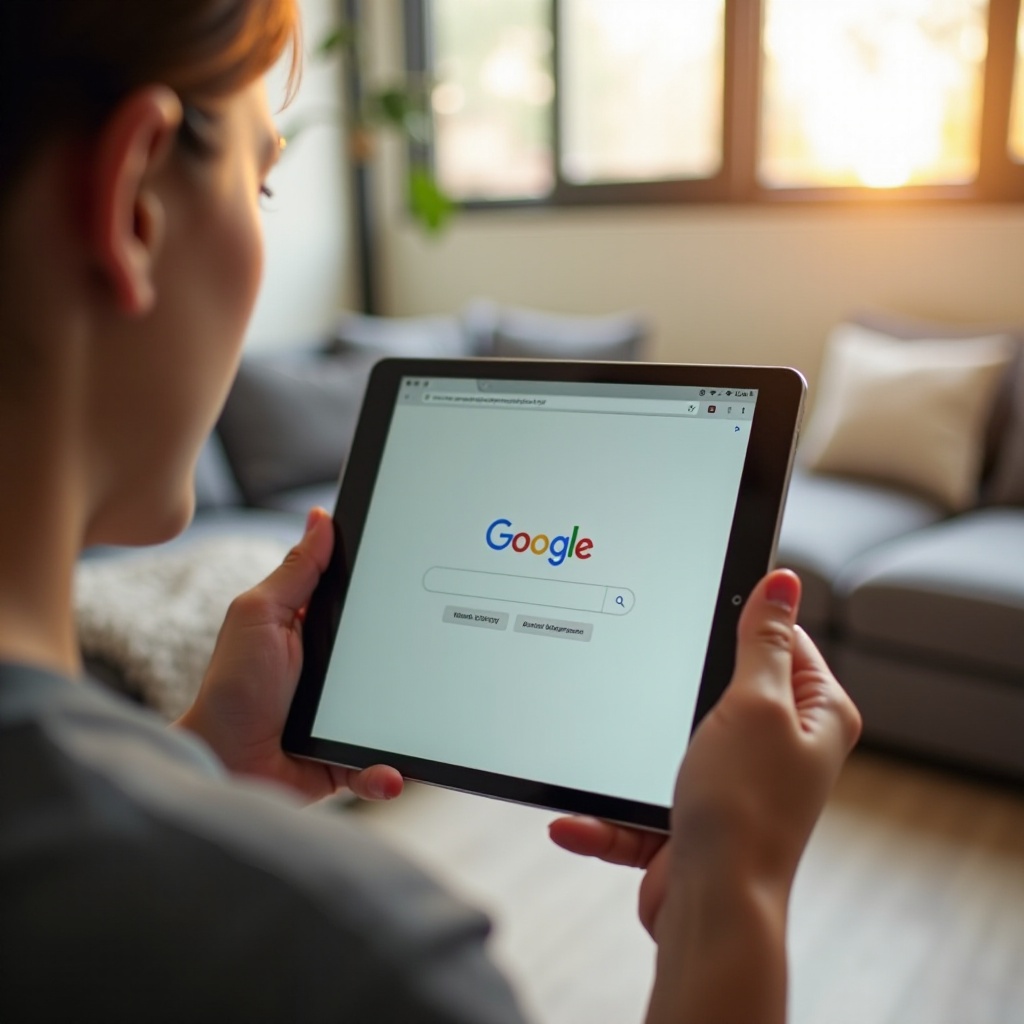
Ang pagpapasadya ng iyong Google background sa isang iPad ay isang masaya at simpleng paraan upang gawing mas personal at kaakit-akit ang iyong karanasan sa pag-browse. Maraming mga gumagamit ang nakikita na ang pagbabago ng setting na ito ay nagdaragdag ng kakaibang ugnayan, na nagpapahintulot sa kanila na makita ang mga larawan na mas nagrereflekta ng kanilang personal na panlasa. Mula sa nakakalma na mga larawan ng tanawin hanggang sa makukulay na mga art piece, ang iyong pagpili ng background ay maaring magbago ng iyong digital na kapaligiran. Sa artikulong ito, gagabayan ka namin sa mga hakbang upang mabago ang iyong Google background sa isang iPad nang epektibo.
Bakit I-customize ang Iyong Google Background sa iPad?
Ang pagpapersonalize ng iyong Google background sa iPad ay nagbibigay ng maraming benepisyo. Ang pasadyang background ay hindi lamang nagpapabuti ng aesthetic appeal kundi pati na rin nagpapataas ng kadalian ng paggamit. Ang pagpili ng mga larawang hindi masakit sa mata ay maaaring mabawasan ang pagkapagod sa mahabang oras ng pag-browse. Bukod pa rito, ang isang pasadyang setup ay maaaring magbigay ng inspirasyon sa pagiging produktibo sa pamamagitan ng paglikha ng isang visually pleasing na workspace na nag-uudyok ng pokus. Ang pag-unawa sa mga pakinabang na ito ay naglalagay sa iyo sa tamang pag-iisip upang simulan ang pagpapasadya ng iyong Google experience sa iyong iPad.
Paghahanda ng Iyong iPad para sa Pagpapasadya
Bago mo simulan ang pagbabago ng iyong Google background, napakahalaga na siguraduhing handa ang iyong iPad para suportahan ang maayos na paglipat.
- Tiyakin na ang Iyong iPad ay Na-update: Ang regular na pag-update ng software ng iyong iPad ay nagsisigurado na ang mga Google apps at tampok ay gumagana ng tama, na may kaunting pagkukumpuni.
- I-check ang Pag-sign In sa Google Account: Suriin kung naka-log in ka sa iyong Google account, dahil ito ay kinakailangan para sa pag-save ng mga pagbabago at pag-access sa mga setting ng pagpapasadya.
Kapag handa na ang iyong device, maaari kang magpatuloy sa pagpapasadya ng iyong background nang may kumpiyansa.
Gabay sa Bawat Hakbang: Pagbabago ng Iyong Google Background sa iPad
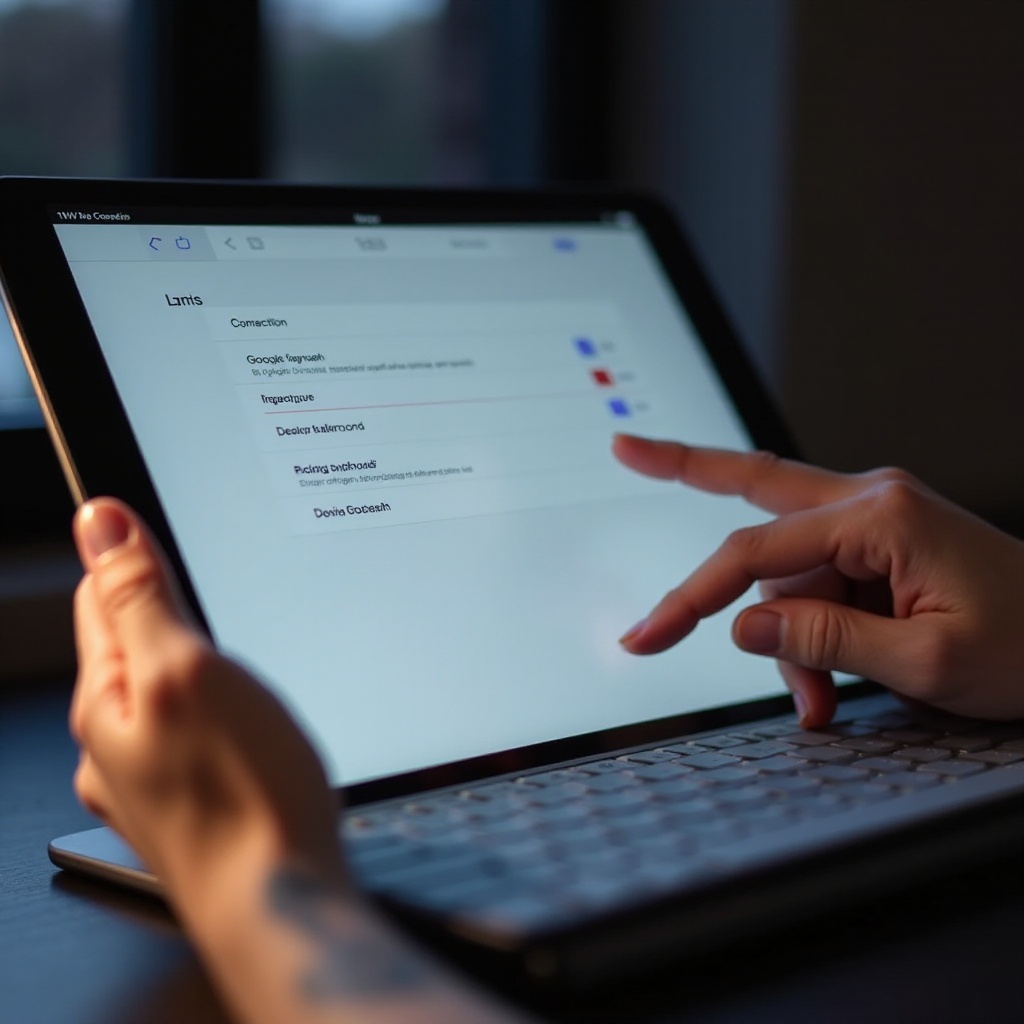
Kapag handa na ang iyong iPad, sundin ang mga hakbang na ito upang baguhin ang iyong Google background:
- I-access ang Google sa isang Browser o App: Buksan ang Safari o isa pang mapagkakatiwalaang browser, pumunta sa Google homepage o gumamit ng Google app kung available.
- Pumunta sa Mga Setting ng Google Account: I-tap ang iyong profile picture o avatar sa kanang itaas na sulok. Mula sa dropdown menu, piliin ang ‘Pamahalaan ang iyong Google Account.’ Dito, makakahanap ka ng mga opsyon para sa personal na pagpapasadya.
- Pumili at Magpatupad ng Bagong Background: Sa loob ng ‘Personalization’ tab, piliin ang ‘Baguhin ang Background.’ Pumili mula sa mga curated na pagpipilian ng Google o i-upload ang sarili mong mataas na kalidad na larawan. Siguraduhing ang resolusyon ng imahe ay angkop upang maiwasan ang pixelation.
- I-save at I-verify ang mga Pagbabago: Matapos pumili ng bagong background, i-click ang ‘I-save.’ Tiyakin sa parehong browser at app interface na ang mga pagbabago ay naipatupad.
Dapat ay makikita na ang iyong napiling aesthetic sa iyong browser, ginagawang mas kasiya-siya ang iyong pag-browse na karanasan.
Pagpapahusay ng Iyong Google Experience sa iPad
Upang lubos na magamit ang mga benepisyo ng pagpapersonalize, isaalang-alang ang mga sumusunod na pagpapahusay:
- Pagpili ng Pinakamahusay na Imahe ng Background: Pumili ng simple, mataas na resolusyon na mga imahe na hindi nakakaabala sa teksto at mga icon.
- Paggamit ng Google Photos para sa Seamless Integration: Ang Google Photos ay nagbibigay-daan sa iyong direktang ma-access ang mga personal na imaheng nakaimbak sa loob ng app, ginagawang seamless at epektibo ang integration.
Ang mga pagpapahusay na ito ay hindi lamang nagpapersonalize sa iyong interface kundi pati na rin nagpapabuti ng paggamit at pagkakaugnay-ugnay sa mga Google platform.
Pagtukoy sa mga Karaniwang Suliranin
Kahit na simple ang proseso, maaring makaranas ka ng mga suliranin habang binabago ang iyong background. Narito kung paano ituwid ang mga karaniwang problema:
- Kapag Hindi Naaaplay ang mga Pagbabago: I-refresh ang iyong browser o app upang makita kung lilitaw ang bagong background. Subukan ang pag-log out at pag-log in muli kung ang mga problema ay nagpapatuloy.
- Pagresolba sa mga Suliranin ng Pag-sync: Siguraduhing ang lahat ng device ay na-update at gumagamit ng kaparehong Google account. Mahalaga ang malakas na koneksyon sa internet para sa pag-sync sa lahat ng device.
Sa pamamagitan ng pagsunod sa mga hakbang na ito sa pagtukoy ng problema, mapanatili mo ang isang pare-pareho at napersonalize na Google experience sa lahat ng device.
Kongklusyon
Ang pagbabago ng iyong Google background sa isang iPad ay nagbubukas ng mundo ng pagpapasadya na nagpapahusay sa iyong karanasan sa pag-browse. Ang gabay na ito ay nagdetalye kung paano epektibong gawin ang mga pagbabago at i-optimize ang iyong tablet na kapaligiran. Sa isang pasadyang background, ang iyong digital na interaksyon ay nagiging mas kasiya-siya at naaayon sa iyong panlasa.
Mga Madalas Itanong
Gaano kadalas ko mababago ang background ng Google ko sa iPad?
Maaari mong baguhin ang background ng Google mo kung gaano mo man kadalas gusto. Walang limitasyon sa bilang ng beses na maaari mo itong i-update.
Maaari ko bang gamitin ang personal na mga larawan para sa background ng Google ko?
Oo, maaari kang mag-upload ng personal na mga larawan, kung sakaling nakakatugon ito sa kinakailangang sukat ng larawan ng Google at mga alituntunin sa pagsunod.
Bakit hindi agad lumilitaw ang bago kong background?
Kung hindi agad lumilitaw ang bago mong background, subukang i-refresh ang iyong browser o mag-log in at out sa iyong account upang malutas ang anumang isyu sa pag-sync.