
Introducción
La gestión eficiente de aplicaciones es crucial para maximizar las capacidades de tu Samsung TV. Refrescar regularmente tus aplicaciones no solo mejora el rendimiento, sino que también garantiza la seguridad y el acceso a nuevas funciones. Esta guía proporcionará un recorrido detallado sobre cómo refrescar las aplicaciones de tu Samsung TV, solucionar problemas comunes y mantener su funcionalidad de manera efectiva.
Por qué es esencial mantener las aplicaciones actualizadas
Actualizar las aplicaciones en tu Samsung TV es necesario para mantenerlas funcionando sin problemas y de manera segura. Las actualizaciones regulares corrigen errores, mejoran la seguridad e introducen nuevas funciones. Sin actualizaciones, podrías enfrentar problemas de rendimiento, vulnerabilidades de seguridad o perderte nuevas funciones. Al mantener tus aplicaciones actualizadas, puedes disfrutar de una experiencia de visualización sin interrupciones y asegurar que tus aplicaciones de TV funcionen de manera óptima para todas tus necesidades de entretenimiento.
Para profundizar en cómo puedes refrescar tus aplicaciones, es esencial entender el Samsung Smart Hub, que sirve como la plataforma donde se gestiona toda la administración de aplicaciones.
Navegando por el Samsung Smart Hub
El Samsung Smart Hub es la interfaz mediante la cual se gestionan todas las aplicaciones en tu TV. Te permite instalar, actualizar y acceder fácilmente a las aplicaciones directamente en la pantalla de tu TV. La familiaridad con la navegación y configuración del Smart Hub es esencial para administrar tus aplicaciones de manera eficiente. A través de esta interfaz, se pueden verificar las actualizaciones de las aplicaciones y habilitar funciones de actualización automática, lo que simplifica la tarea de mantener tus aplicaciones al día. Ahora que tenemos una comprensión básica del Samsung Smart Hub, pasemos a los pasos necesarios para refrescar las aplicaciones en tu Samsung TV.
Guía paso a paso para refrescar aplicaciones
Refrescar aplicaciones en tu Samsung TV implica los siguientes pasos:
- Acceso al Smart Hub:
- Presiona el botón ‘Inicio’ en tu control remoto.
-
Selecciona ‘Aplicaciones’ para abrir el Smart Hub.
-
Refresco manual de aplicaciones:
- Navega por tus aplicaciones y selecciona la que deseas refrescar.
- Mantén presionado el botón ‘Enter’ hasta que aparezca un menú.
-
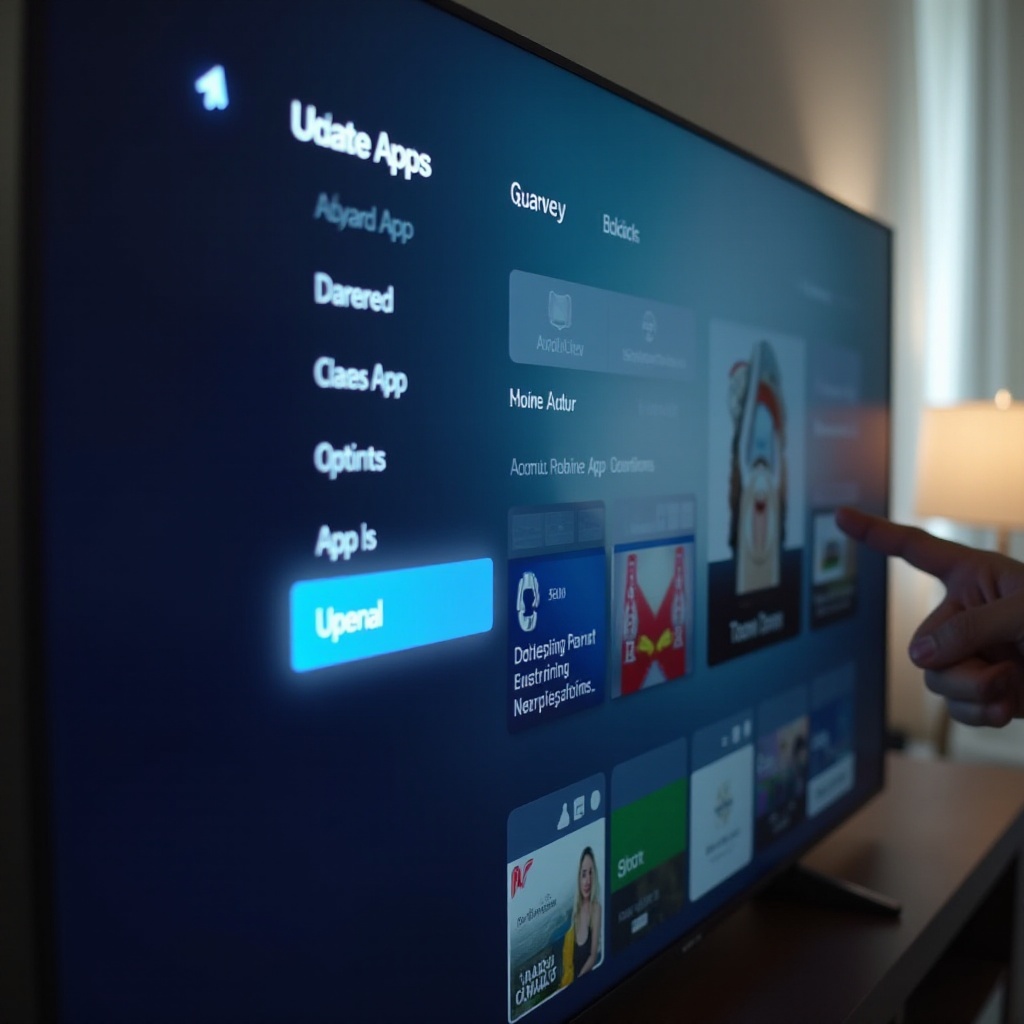
Haz clic en ‘Actualizar aplicaciones’ y confirma la selección.
-
Habilitar actualizaciones automáticas:
- Navega a ‘Configuración’ dentro del Smart Hub.
- Selecciona ‘Actualización automática’ para habilitar las actualizaciones automáticas, asegurando que tus aplicaciones siempre estén actualizadas sin intervención manual.
Realizar estas acciones ayuda a mantener tus aplicaciones funcionando correctamente, evitando el riesgo de fallos u obsolescencia en las funciones. Si se presentan problemas, saber cómo solucionar problemas comunes es importante.
Resolución de problemas de aplicaciones
Si encuentras problemas incluso después de refrescar tus aplicaciones, aquí hay algunos consejos para la resolución de problemas:
- Problemas de conectividad: Asegúrate de que tu TV esté correctamente conectada a internet. Verifica la configuración de red y realiza una prueba de red para verificar la conexión.
- Fallas en la actualización de aplicaciones: Si una aplicación no se actualiza, reiniciar tu TV puede resolver a menudo los fallos de software. Además, asegúrate de tener suficiente almacenamiento disponible eliminando aplicaciones innecesarias.
- Borrado de caché y datos: Esto se puede realizar accediendo a ‘Configuración,’ eligiendo ‘Soporte’ y luego ‘Cuidado del dispositivo.’ Gestiona el almacenamiento borrando la caché de aplicaciones específicas que estén funcionando mal.
El mantenimiento y solución de problemas consistentes asegurarán una experiencia de usuario fluida. Esto nos lleva a algunas mejores prácticas para el mantenimiento de aplicaciones en tu Samsung TV.
Mejores prácticas para mantener tus aplicaciones
Para mantener tus aplicaciones de Samsung TV en óptimas condiciones, sigue estas prácticas:
- Habilita las actualizaciones automáticas para asegurar que las aplicaciones siempre estén ejecutando la última versión.
- Verifica regularmente el rendimiento de las aplicaciones y mantente atento a cualquier comportamiento inusual.
- Elimina aplicaciones no utilizadas para liberar espacio y mejorar el rendimiento general.
Siguiendo estas prácticas de mantenimiento, puedes asegurar una experiencia de visualización óptima y agradable en tu Samsung TV.
Conclusión
Mantener tus aplicaciones actualizadas y refrescadas en Samsung TV es un proceso simple pero vital. Asegura que puedas disfrutar de las últimas funciones, mejoras de seguridad y una experiencia de visualización sin interrupciones. A través de esta guía, has aprendido a navegar y utilizar el Smart Hub, ejecutar actualizaciones de aplicaciones y enfrentar problemas técnicos comunes. Implementa estos pasos regularmente para mantener tu Smart TV funcionando de la mejor manera.
Preguntas Frecuentes
¿Con qué frecuencia debo actualizar las aplicaciones en mi Samsung TV?
Se recomienda actualizar las aplicaciones cada dos semanas, o cuando notes problemas de rendimiento.
¿Qué debo hacer si una aplicación no se actualiza en mi Samsung TV?
Intenta reiniciar tu TV, verifica tu conexión a Internet y asegúrate de que haya suficiente almacenamiento disponible.
¿Cómo puedo comprobar si hay una actualización disponible para una aplicación?
Accede al Smart Hub, selecciona la aplicación y elige ‘Ver detalles’ para verificar si hay actualizaciones disponibles.